
실무 사용기
Adobe Illustrator MCP 사용기: 큐카드를 만들고, 양면 인쇄에서 배운 것
AI에게 발표용 큐카드를 만들어 달라고 했어요. 대본을 짧게 요약하는 일이 아니라, 손에 들고 읽을 수 있는 카드를 실제 Adobe Illustrator 문서로 만들고, 프린터에서 출력할 수 있게 준비하는 작업이었죠.
처음부터 조건이 하나 있었어요. 준비된 A4 용지는 6장뿐이었고, 본 인쇄에는 4장만 쓰기로 했습니다. 원본 PDF는 8페이지였어요. 여기에 “앞면은 대본, 뒷면은 회사 표지”라는 조건이 더해졌습니다.
배치를 마친 뒤에는 예상하지 못한 피드백이 돌아왔어요.
“한 면을 보았을 때 뒷면이 상하반전되어 있네.”
이번 작업에서 가장 기억에 남은 장면입니다. AI가 파일을 만들어 주는 것과, 그 파일을 종이 위에서 원하는 방향으로 쓰는 것은 다른 문제였어요.
시작은 디자인 취향보다 용지 6장이었어요
필요했던 것은 MC가 한 손에 들고 보는 작은 대본 카드였어요. 원본에는 대본 15개와 표지 1개가 들어 있었고, 한 페이지에 카드가 2개씩 배치되어 있었습니다. 그대로 단면 출력하면 A4 8장이 필요했죠.
우선 한 장에 카드 4개가 들어가도록 배치를 바꿨어요. A4를 가로로 놓고, 카드를 위아래 두 줄과 좌우 두 칸으로 나눴습니다. 글을 빼서 분량을 줄이는 대신 대본은 유지하고, 종이 위의 배치를 바꾸는 방식을 택했어요.
색이 있는 용지를 사용할 계획이라 배경을 인쇄하지 않도록 했습니다. 검은 글자와 강조, 카드 번호, 재단에 필요한 표시만 남겼어요. 화면을 채우는 장식보다 “어디를 자르고, 어떤 순서로 읽는가”가 먼저였습니다.
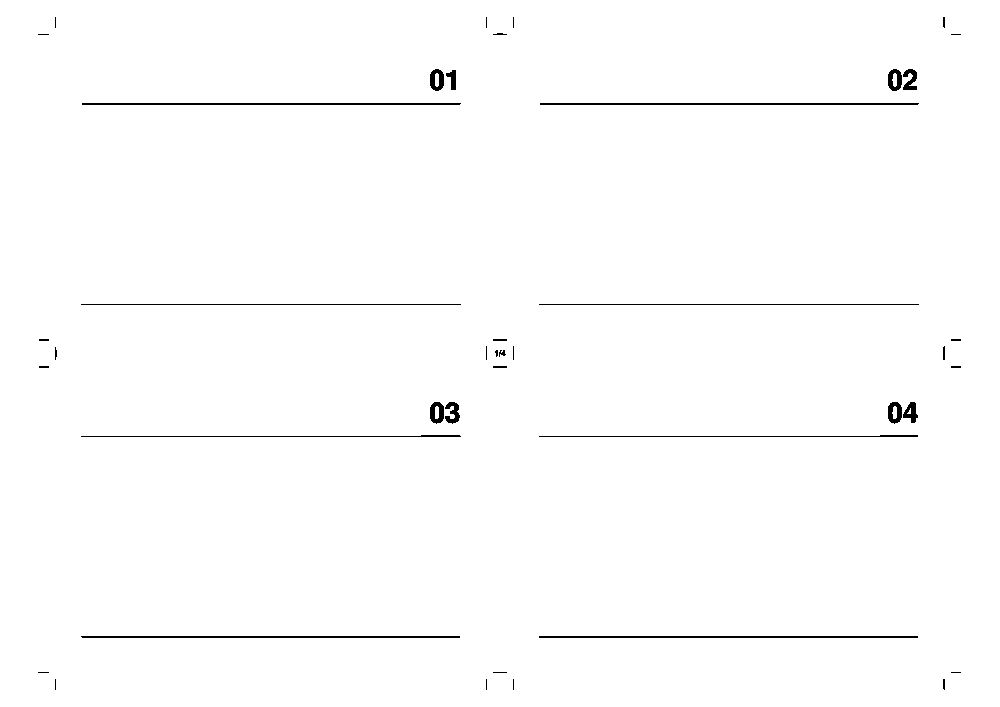
그림 1. 실제 앞면 PDF의 배치입니다. 비공개 대본과 발표 관련 문구는 공개용 이미지에서 제거했어요. 빈칸은 원본의 내용 누락이 아니라 보안 편집의 결과입니다.
이 단계에서 요청도 구체적으로 바뀌었어요. “깔끔하게 만들어 줘”보다 “4장 안에 넣고, 배경은 빼고, 잘라서 사용할 수 있게 해 줘”가 작업 기준을 더 분명하게 만들어 줬습니다.
설명으로 끝내지 않고, Illustrator 문서에 반영했어요
이번에는 채팅으로 편집 방법을 안내받는 데서 멈추지 않았어요. 연결된 Adobe Illustrator Beta MCP로 열린 문서와 아트보드를 확인하고, 문서 안의 오브젝트를 다뤘습니다. 아트보드는 이 작업에서 A4 한 면에 해당하는 작업 영역이에요.
MCP는 AI 애플리케이션이 외부 도구나 데이터와 연결되는 표준입니다.[1] 다만 이 글에서 말하는 Illustrator 작업은 우리가 연결한 환경에서 확인한 사례예요. Illustrator를 설치하면 누구나 같은 연결과 도구를 바로 쓸 수 있다는 뜻은 아닙니다.
기록을 보면 문서 확인에는 ListDocuments, 구조 확인에는 GetCanvasStructure와 ListArtboards를 사용했어요. 이후 방향 보정에는 RotateObjects, 파일 저장에는 Export가 쓰였습니다.
중요했던 것은 도구 이름 자체보다, 요청이 실제 문서 변경으로 이어졌다는 점이에요. “뒷면만 바꿔 달라”는 요구를 받았을 때 앞면 대본까지 다시 만들지 않고, 뒷면에 해당하는 오브젝트 그룹을 구분해서 수정할 수 있었습니다.
PDF는 다시 8페이지가 됐지만, 용지는 4장이에요
처음에는 대본과 표지를 한 묶음으로 배치했지만, 다음 요청은 달랐어요. 모든 카드의 뒷면에 같은 회사 표지를 넣는 것이었습니다.
표지의 큰 DATA SKETCHERS 글자는 유지하고, 5-MINUTE ENGLISH PITCH와 SEPTEMBER 2026은 제거했어요. 앞면에는 대본 15개를 순서대로 넣고, 마지막 한 칸은 대본이 없는 예비 카드로 남겼습니다. 뒷면 표지는 예비 카드를 포함한 16칸 모두에 들어갔어요.
여기서 페이지 수와 용지 수를 따로 생각해야 했습니다. 양면 인쇄 파일은 한 장의 앞면과 뒷면을 각각 한 페이지로 담기 때문에, A4 4장을 위한 PDF는 8페이지가 됩니다.
| 실제 용지 | PDF 앞면 | PDF 뒷면 |
|---|---|---|
| 1장째 | 1페이지 · 대본 01–04 | 2페이지 · 공통 표지 |
| 2장째 | 3페이지 · 대본 05–08 | 4페이지 · 공통 표지 |
| 3장째 | 5페이지 · 대본 09–12 | 6페이지 · 공통 표지 |
| 4장째 | 7페이지 · 대본 13–15, 예비 1칸 | 8페이지 · 공통 표지 |
원본도 8페이지, 양면용 최종 파일도 8페이지예요. 숫자는 같지만 종이를 쓰는 방식은 달라졌습니다. 원본은 한 면에 카드 2개, 최종 파일은 한 면에 카드 4개가 이미 배치되어 있어요.
그래서 인쇄창에서는 한 면에 PDF 1페이지를 선택해야 합니다. “카드가 4개니까 인쇄창에서도 4페이지씩”으로 설정하면, 이미 배치된 페이지가 다시 축소되어 들어가요.
마지막 문제는 뒷면의 위아래였어요
양면용 파일을 전달한 뒤, 뒷면이 상하반전되어 보인다는 피드백을 받았어요. 처음 안내한 넘김 설정만으로 원하는 사용 방향이 맞았다고 볼 수 없었던 겁니다.
우선 대응은 명확했어요. 앞면은 그대로 두고, 뒷면만 180° 회전한 보정본을 만들었습니다. Illustrator에서 뒷면에 해당하는 네 그룹을 골라 각각의 중심을 기준으로 회전했어요. 글자를 거울처럼 뒤집은 것이 아니라, 종이를 반 바퀴 돌리는 것과 같은 방향 변경입니다.
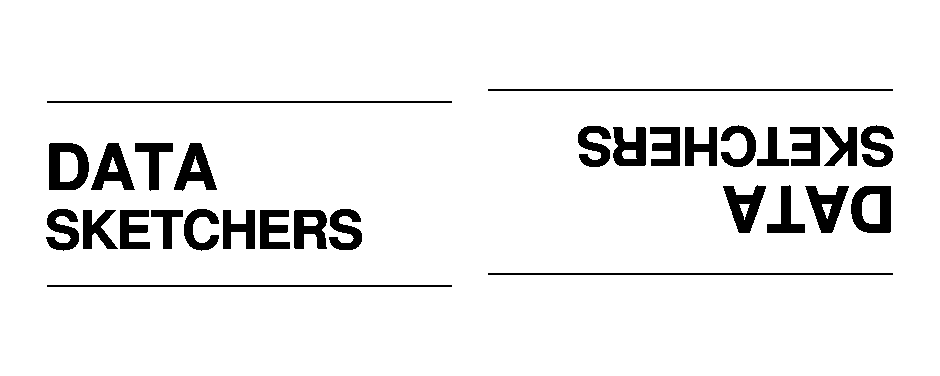
그림 2. 왼쪽은 회전 전 방향을 재현했고, 오른쪽은 보정본의 파일 방향을 보여 줍니다. 실제 PDF에서 표지 일부를 가져와 비교했으며, 종이를 뒤집어 촬영한 사진은 아닙니다.
다만 여기서 “양면 인쇄는 뒷면을 무조건 180° 돌리면 된다”는 결론을 내리면 안 됩니다. 맞춰야 할 것은 파일 안의 방향, 프린터의 넘김 방향, 카드를 실제로 뒤집어 보는 방향이에요. Adobe 안내에서도 양면 인쇄를 켜는 과정에는 프린터의 인쇄 기본 설정이 포함됩니다.[2]
이미 뒷면을 돌린 파일에 인쇄창의 넘김 방향까지 함께 바꾸면, 의도한 보정이 상쇄될 수 있어요. 다음에는 한 가지 설정을 바꾼 뒤 앞뒤 한 쌍을 확인하는 방식으로 진행하는 편이 낫겠다고 정리했습니다.
여기까지 확인한 것은 방향 피드백을 반영한 파일 보정과 저장입니다. 보정본을 다시 출력한 실물의 정렬과 방향까지 검증한 기록은 없어요. “보정 파일 완성”과 “실물 검수 완료”는 구분해서 남겼습니다.
다음에는 일반 용지 한 장부터 확인하려고요
이번 경험을 다음 작업의 순서로 바꿔 보면, 가장 먼저 달라질 부분은 시험 출력입니다.
먼저 일반 A4 한 장에 PDF 1–2페이지만 양면 출력합니다. 앞면 대본과 뒷면 표지가 한 쌍으로 나오는지, 실제로 카드를 들고 뒤집었을 때 방향이 맞는지 확인해요. 잘라 쓸 카드라면 앞뒤 위치뿐 아니라 재단 후 글자가 가장자리에 너무 붙지 않는지도 봐야겠죠.
그다음 크기와 배치를 확인합니다. 이번 파일의 기준은 A4 가로, 배율 100%, 한 면에 PDF 1페이지입니다. Acrobat의 ‘용지에 맞춤’은 페이지를 확대하거나 축소할 수 있으므로, 정해 둔 카드 크기를 유지하려면 자동 맞춤과 100% 배율을 구분해야 해요.[3]
특수 용지에는 조건을 확인한 뒤 본 인쇄를 합니다. 이번에 준비한 용지는 ‘A4 펠트지’로 불렀지만, 이 글에서 해당 제품의 재질이나 프린터 호환성을 검증한 것은 아닙니다. 같은 이름으로 판매되는 용지라도 모두 사용할 수 있다고 전제하지 않고, 제품 표기와 프린터 설명서에서 지원 여부를 먼저 확인해야 해요.
이 순서라면 본 인쇄는 A4 4장으로 설계하고, 준비한 특수 용지 2장은 여분으로 남겨 둘 수 있습니다. 여분은 실제로 몇 장을 소모했는지와 별개인, 계획 기준의 수량이에요.
출력용 PDF와 작업용 AI를 함께 남겼어요
방향 보정 후에는 PDF와 Illustrator AI 파일을 각각 내보냈습니다. PDF는 출력에 사용할 파일이고, AI는 이후 배치나 디자인을 수정할 때 다시 열 작업 파일이에요. 두 파일 모두 같은 보정본임을 알아볼 수 있도록 이름을 맞췄습니다.
그다음 Google Drive의 관련 IR 자료 폴더에 올리고, 업로드된 두 파일을 확인했어요. 보정 전 파일은 함께 올리지 않았습니다. “어느 것을 출력해야 하지?”라는 혼동을 줄이기 위해서였죠.
이번 결과물은 예쁜 카드 이미지 한 장이 아니었어요. 대본 순서, 앞뒤 페이지 구성, 재단 위치, 인쇄 배율, 뒷면 방향을 함께 고려한 파일 묶음이었습니다.
AI에게 맡길 수 있는 일과, 직접 봐야 할 일
이번 작업에서 확인한 가치는 반복 수정에 있었어요. 용지 수를 제한하고, 배경을 빼고, 표지를 뒷면으로 옮기고, 뒷면만 회전하는 요구가 같은 작업 흐름 안에서 이어졌습니다.
반대로 프린터에 넘길 때에는 다른 기준이 필요했어요. 파일이 저장됐다는 응답만으로는 종이가 원하는 방향으로 나오는지 알 수 없고, 도구 호출의 성공만으로 실물까지 완성됐다고 말할 수도 없었습니다.
그래서 이 후기는 AI가 프린터까지 혼자 조작해 끝냈다는 이야기는 아니에요. Illustrator MCP로 인쇄용 파일을 만들고, 출력 방향에 관한 피드백을 다시 문서에 반영한 경험에 가깝습니다.
다음에 같은 작업을 맡긴다면 첫 요청에 한 문장을 더 넣으려고 합니다.
“본 인쇄 전에 확인할 앞뒤 한 쌍과, 그 파일에 맞는 인쇄 설정도 함께 준비해 줘.”
디자인은 화면에서 시작했지만, 완료 기준은 손에 들고 읽는 카드에 있어야 했어요.
기록과 이미지에 관하여
2026년 10월 11일의 작업 대화, Illustrator 도구 실행 결과, 저장된 PDF와 Drive 업로드 확인을 바탕으로 작성했습니다. 이미지에는 공개용으로 편집한 작업물 렌더와 방향 비교만 사용했어요. 실제 인쇄물 사진이나 Illustrator 앱 화면 캡처로 소개하지 않았습니다.
대본 원문, 개인 이름, 비공개 사업 수치, 계정 화면, 내부 서버 주소와 파일 경로는 싣지 않았습니다. 공개 이미지에는 제거한 내용이 숨은 텍스트나 편집 레이어로 남지 않도록 새 래스터 파일로 저장했습니다.
참고자료
[1] Model Context Protocol — What is MCP? · MCP의 외부 도구·데이터 연결 개념.
[2] Adobe — Enable double-sided printing · 프린터 설정에서 양면 인쇄를 활성화하는 방법. 이 사례의 특정 프린터 설정을 검증한 자료는 아닙니다.
[3] Adobe — Scale or resize PDF pages · 용지에 맞춤과 백분율 배율 설정의 차이.
공식 문서 확인일: 2026-10-11. 실제 작업 기록과 일반 인쇄 안내를 구분해 정리했습니다.