
Integrating plugins into a dashboard
출처: 문서
본문
대시보드에 플러그인 통합하기
Observability는 Piped Processing Language를 사용해 OpenSearch에 저장된 데이터를 탐색, 검색, 쿼리함으로써 데이터 기반 이벤트를 시각화할 수 있게 해 주는 플러그인과 애플리케이션의 모음이에요. Observability는 일반적인 데이터 소스에서 메트릭, 로그, 트레이스를 수집하고 모니터링하는 통합 경험을 제공해요. 데이터 수집과 모니터링을 한곳에서 처리할 수 있으므로, 전체 인프라에 대한 풀 스택, 엔드투엔드 관측 가능성을 갖추게 돼요.
플러그인 페이지 대신 Observability Dashboards나 Dashboard에서 Observability 플러그인을 관리할 수 있어요. 이 기능이 제공하는 이점은 다음과 같아요:
- 설치된 플러그인에 즉시 접근: 대시보드에 설치된 모든 플러그인이 한곳에 표시돼요.
- 향상된 효율성: 대시보드에서 플러그인 목록을 바로 확인할 수 있으므로, OpenSearch Dashboards에서 플러그인을 활성화, 비활성화, 업데이트 또는 제거할 수 있어요.
- 더 나은 문제 해결: 대시보드에서 플러그인 목록을 확인하면 어떤 플러그인이 문제를 일으킬 수 있는지 빠르게 파악하는 데 도움이 돼요.
- 강화된 보안: 대시보드에서 플러그인 목록을 바로 확인할 수 있으므로, 오래되었거나 취약한 플러그인이 있는지 쉽게 파악하고 이를 빠르게 제거하거나 업데이트하여 보안 위험을 최소화하거나 피할 수 있어요.
- 향상된 웹사이트 성능: 대시보드에서 플러그인 목록을 확인하면 웹사이트 속도를 늦추거나 성능 문제를 일으킬 수 있는 플러그인을 파악하는 데 도움이 돼요.
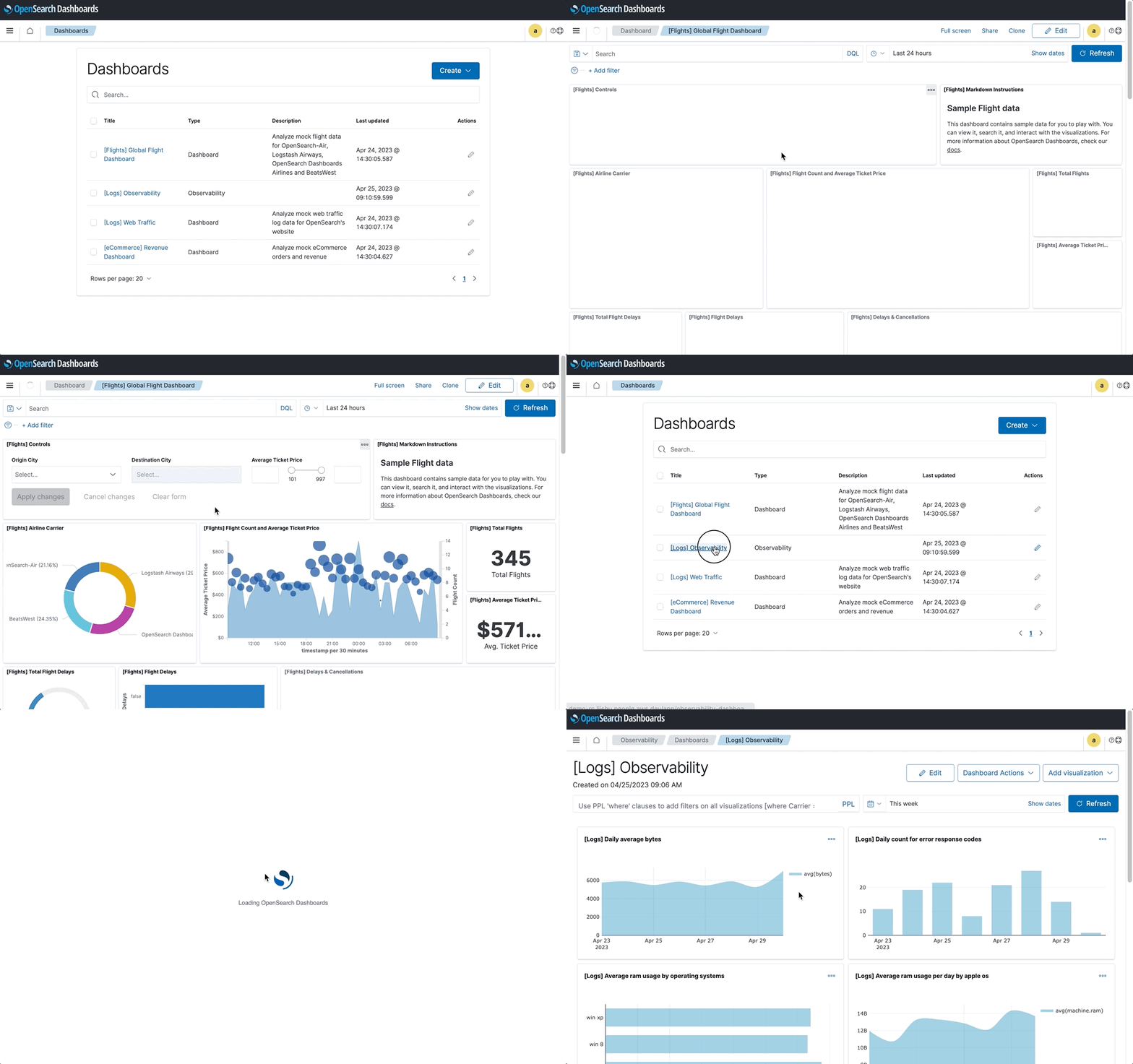
다음 영상을 통해 20초 만에 Dashboards 앱에서 플러그인을 관리하는 기본 방법을 익혀 보세요.
설치된 플러그인 목록 보기
Dashboards 앱에서 설치된 플러그인 목록을 보려면 다음 단계를 따르세요:
- OpenSearch Dashboards 메인 메뉴에서 Dashboards를 선택하세요.
- 항목 목록을 확인하고 플러그인을 선택하세요. 플러그인은 Observability Dashboard 데이터 타입으로 자동 분류되며, 이를 필터링하면 특정 항목에 집중할 수 있어요.
플러그인 추가 및 제거
Dashboards 앱에서 플러그인을 추가하려면 다음 단계를 따르세요:
- OpenSearch Dashboards 메인 메뉴에서 Dashboards를 선택하세요.
- Dashboards 창에서 Create > Dashboard를 선택하세요.
- Create operational panel 창의 Name 필드에 이름을 입력한 다음 Create를 선택하세요. 플러그인은 Observability 앱과 Dashboards 앱 양쪽에 모두 추가돼요.
Actions 열 아래의 편집 아이콘을 선택한 다음 Delete를 선택하면 Dashboards 앱에서 플러그인을 제거할 수 있어요.
OpenSearch Dashboards 플러그인 최신 소식 받아 보기
GitHub의 OpenSearch 플러그인 저장소는 작업, 기능, 개선 사항, 버그를 추적하고 여기에 기여할 수 있는 훌륭한 창구예요. OpenSearch Project 팀은 여러분의 의견을 환영해요.