
Tooltip align update — Tooltip 정렬 로직 개선
5.3.0 버전에서 Tooltip 컴포넌트의 하부 의존성 @rc-component/trigger를 업데이트해서 적응형 정렬 로직을 더 잘 구현할 예정이에요. 이 글에서는 이전 버전에서 만났던 스크롤·마진·스케일 문제와, 이를 해결하기 위해 rc-align·dom-align을 버리고 새로 계산 방식을 만든 과정을 설명해 드릴게요.
출처: 문서
본문
5.3.0 버전에서 Tooltip 컴포넌트의 하부 의존성 @rc-component/trigger를 업데이트해서 적응형 정렬 로직을 더 잘 구현할 거예요. 그 전에, 이전 버전에서 만난 몇 가지 문제에 대해 이야기해 볼게요.
스크롤에 대해
Tooltip은 기본적으로 body에 append되고, 전체 화면에서 스크롤하면 함께 스크롤돼요. 하지만 Tooltip의 타깃 엘리먼트가 스크롤 컨테이너 안에 있으면, 스크롤 컨테이너가 다르기 때문에 스크롤을 따라가지 않아요:
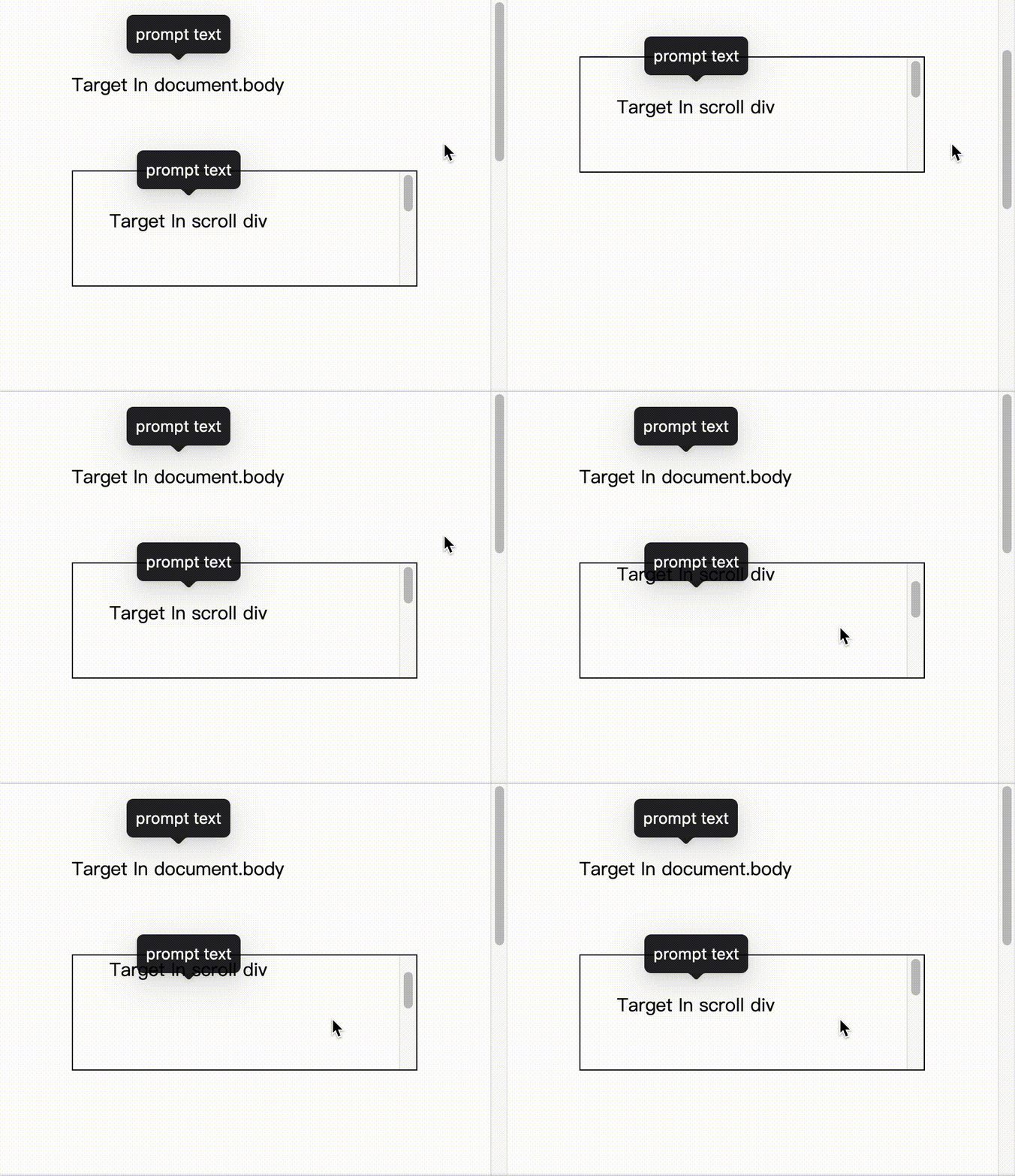
FAQ에서 getPopupContainer를 사용하길 권장했어요. 개발자가 이 메서드를 통해 팝업 엘리먼트를 타깃 엘리먼트의 부모 컨테이너에 삽입할 수 있게 하죠. 하지만 이 솔루션은 완벽하지 않아요. 개발자가 타깃 엘리먼트의 부모 컨테이너 중 어느 것이 스크롤 컨테이너인지 판단해야 하기 때문이에요. 재사용 컴포넌트에서는 Tooltip을 쓰는 컴포넌트와 스크롤되는 컴포넌트가 같지 않을 수 있어서, 타깃 스크롤 컨테이너를 설정하기 쉽지 않아요.
마진에 대해
Tooltip은 스크롤 범위 내에서 가장자리 표시를 지원해요. 하지만 팝업 레이어가 하나의 전체이기 때문에, offset 후에 중앙 화살표가 타깃 위치를 가리킬 수 없어요:
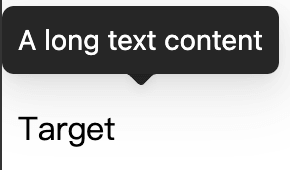
이전에는 placement 속성으로 topLeft를 구성해 팝업 레이어를 왼쪽에 맞추는 걸 권장했어요:
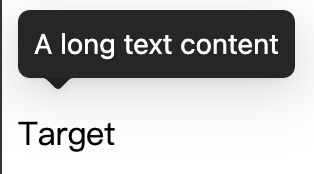
마찬가지로, 재사용 컴포넌트라면 항상 나란히 표시될 필요는 없을 수도 있어요. 엘리먼트가 중앙에 표시될 때 팝업 레이어가 왼쪽/오른쪽 정렬되면 이상해지죠.
스케일에 대해
Tooltip은 정렬에 dom-align 라이브러리를 사용해요. 이 라이브러리는 dom 노드에 left | top | transform 스타일을 직접 추가해 정렬을 구현해요. 그래서 React 라이프사이클을 지원하도록 그 위에 rc-align 컴포넌트를 캡슐화했어요. 추가로, 이건 정렬 구현만 신경 쓸 뿐 트리거 타이밍 자체는 신경 쓰지 않아요. 그래서 rc-align 컴포넌트는 ResizeObserver를 추가로 붙여 크기 변화를 모니터링하고, 정렬을 위해 dom-align을 호출해요.
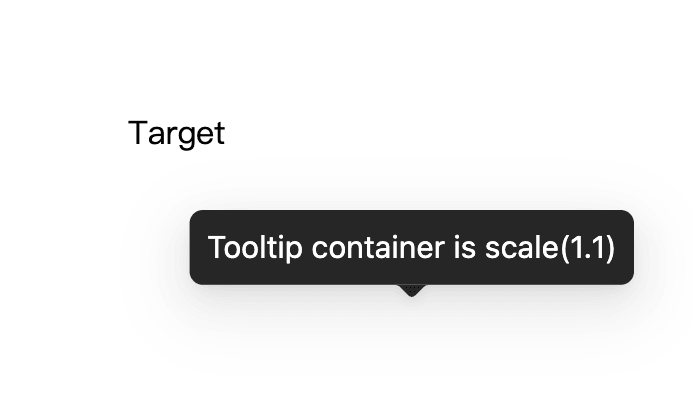
dom-align은 부모 레이어 노드를 순회하며 타깃 엘리먼트와 팝업 레이어의 각 좌표 위치를 계산하고, 정렬 규칙에 따라 차이를 계산해요. 부모 레이어 노드에 transform 스타일이 있으면 계산된 좌표 위치가 부정확해져 잘못된 정렬이 돼요:
새 정렬 방식
스크롤, 마진 같은 문제는 어떤 방식으로든 피할 수 있지만, 스케일 문제는 해결할 수 없어요. 이런 문제들이 개발자가 아니라 antd에 의해 해결되길 바랐어요. 이를 위해 @rc-component/trigger 컴포넌트를 다시 작성해 정렬 로직과 화살표 로직을 통합했어요. 더는 rc-align과 dom-align에 의존하지 않아요. 동시에 새 계산 방식을 사용해 transform 스타일 때문에 생기는 계산 문제를 피했어요.
위치 계산
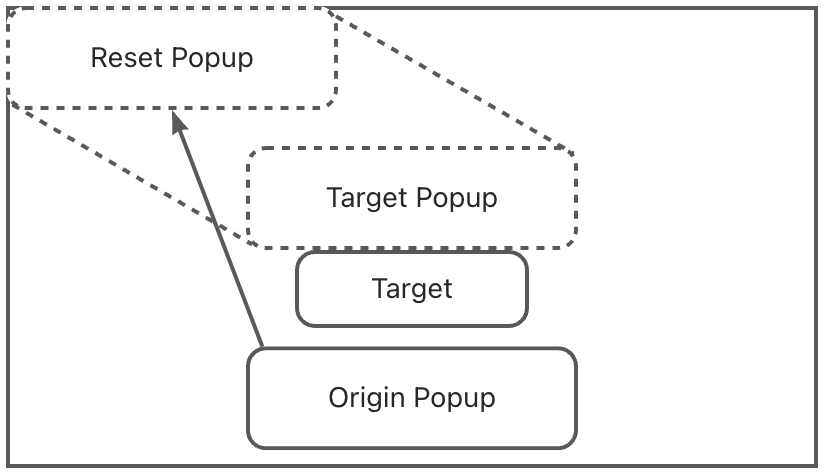
팝업 엘리먼트의 부모 노드에는 다양한 position이 있으므로, 부모 엘리먼트 노드를 재귀적으로 찾아 상대 위치를 계산하는 건 비용 효율적이지 않아요. 두 개의 최종 위치에 따라 offset만 계산하고, 팝업 레이어의 최종 줌 비율을 적용하면 돼요:
- Popup 엘리먼트 생성
- Popup 스타일
left: 0&top: 0을 추가해 왼쪽 위 모서리에 맞추도록 강제- Popup 엘리먼트의 부모 컨테이너에
fixed,relative,absolute노드가 있어도 offset 계산에는 영향을 주지 않아요.0/0위치에서 offset을 만들기만 하면 돼요
- Popup 엘리먼트의 부모 컨테이너에
getBoundingClientRect로 타깃 엘리먼트와 Popup 엘리먼트의 위치 정보 획득- offset 차이 계산
스케일
줌 비율은 직접 얻을 수 없지만, getBoundingClientRect와 offsetWidth/offsetHeight로 계산할 수 있어요:
const popupRect = popupEle.getBoundingClientRect();
const { offsetWidth, offsetHeight } = popupEle;

const scaleX = popupRect.width / offsetWidth;
const scaleY = popupRect.height / offsetHeight;
그런 다음 계산된 offset에 스케일링을 적용해요:
// Some logic for align offset calculation
// const baseOffsetX = ...
// const baseOffsetY = ...

const scaledOffsetX = baseOffsetX / scaleX;
const scaledOffsetY = baseOffsetY / scaleY;
화살표
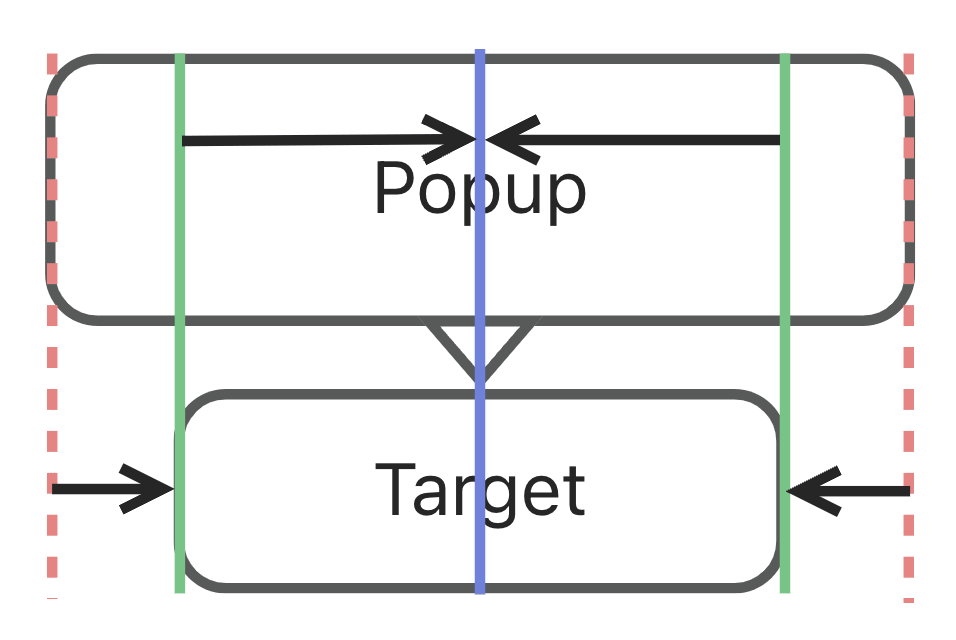
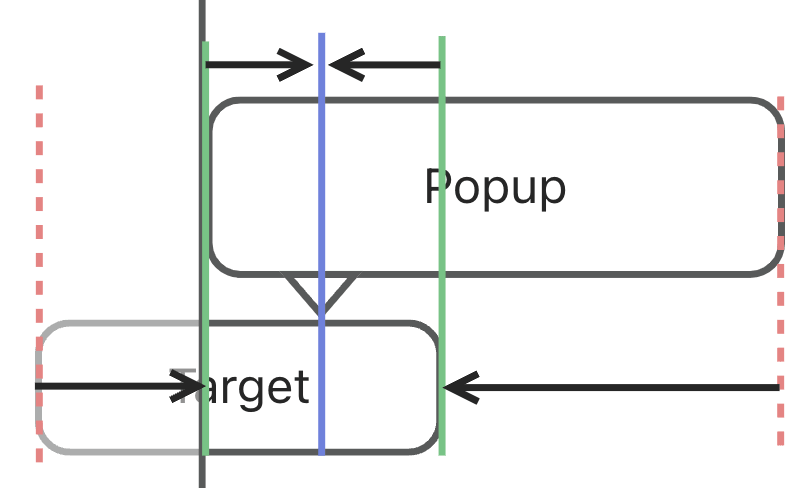
과거에는 화살표를 @rc-component/tooltip이 추가했고 @rc-component/trigger가 아니었어요. 이로 인해 @rc-component/tooltip이 정렬 정보를 잃어서, Popup이 offset될 때 화살표 위치를 올바르게 조정할 수 없었어요. 이를 위해 화살표 로직도 @rc-component/trigger에 통합해서, 화살표 위치가 Popup의 offset과 함께 이동할 수 있게 했어요. 병합 후 화살표 위치 계산은 매우 간단해져요. 타깃 엘리먼트와 Popup 경계값의 최솟값을 취한 다음 중간값을 취하면 돼요:
중앙 위치
마진 위치
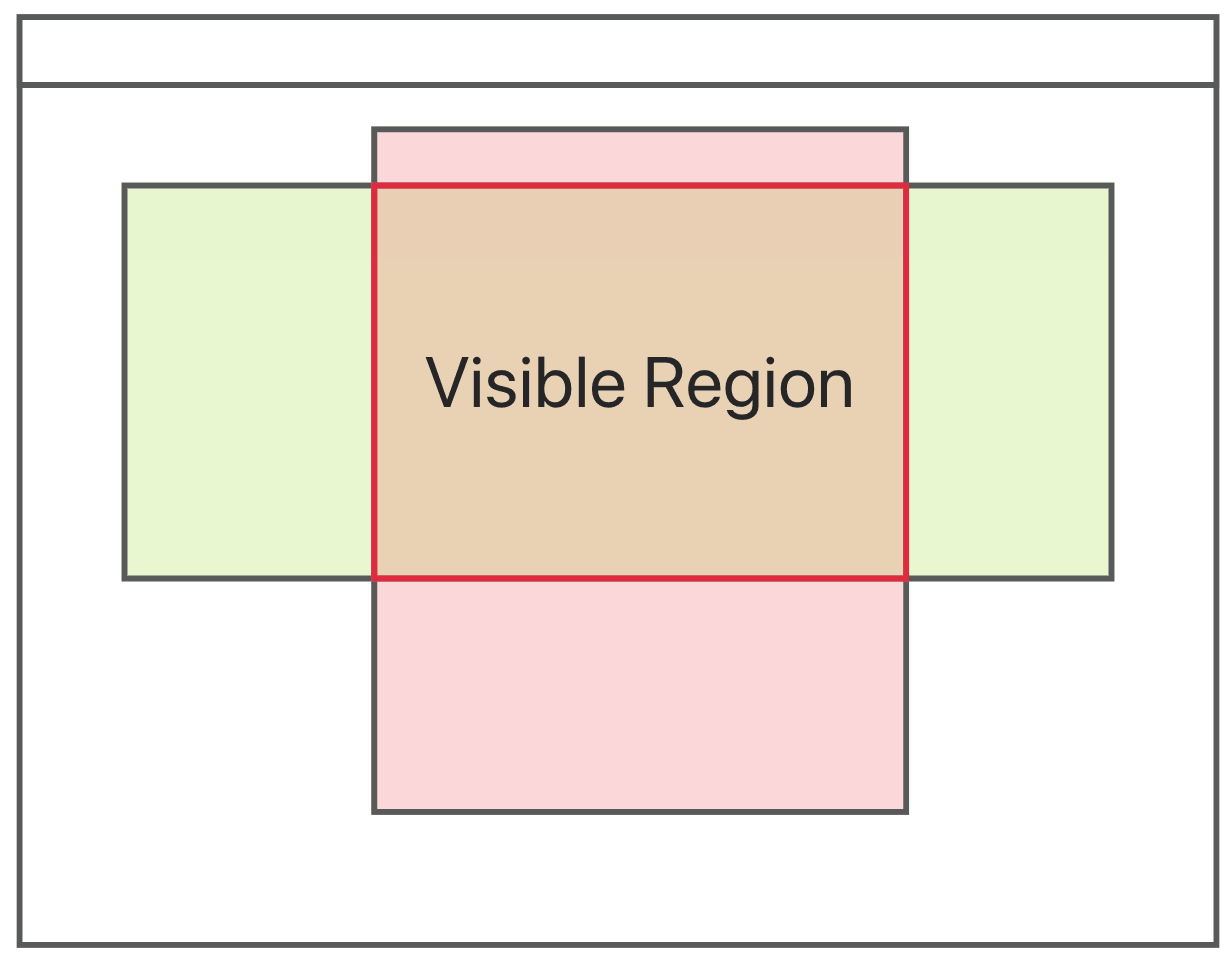
보이는 영역
새 모니터링 모드는 Tooltip이 시작될 때 Popup 부모 노드의 overflow 스타일을 감지해요. scroll, hidden, auto가 존재하면 스크롤 바를 제외한 보이는 영역을 중첩해 최종 표시 영역을 계산해요:
마찬가지로, 그 스크롤 이벤트도 들어야 해요. 부모 노드가 스크롤되면 표시 영역을 다시 계산해야 해요:
function collectScroll(ele: HTMLElement) {
  const scrollList: HTMLElement[] = [];
  let current = ele?.parentElement;

  while (current) {
    if (isScrollContainer(current)) {
      scrollList.push(ele);
    }

    current = current.parentElement;
  }

  return scrollList;
}

const targetScrollList = collectScroll(targetEle);
const popupScrollList = collectScroll(popupEle);

// We merge the list in real world. Here just for sample
[window, ...targetScrollList, ...popupScrollList].forEach((ele) => {
  ele.addEventListener(...);
});
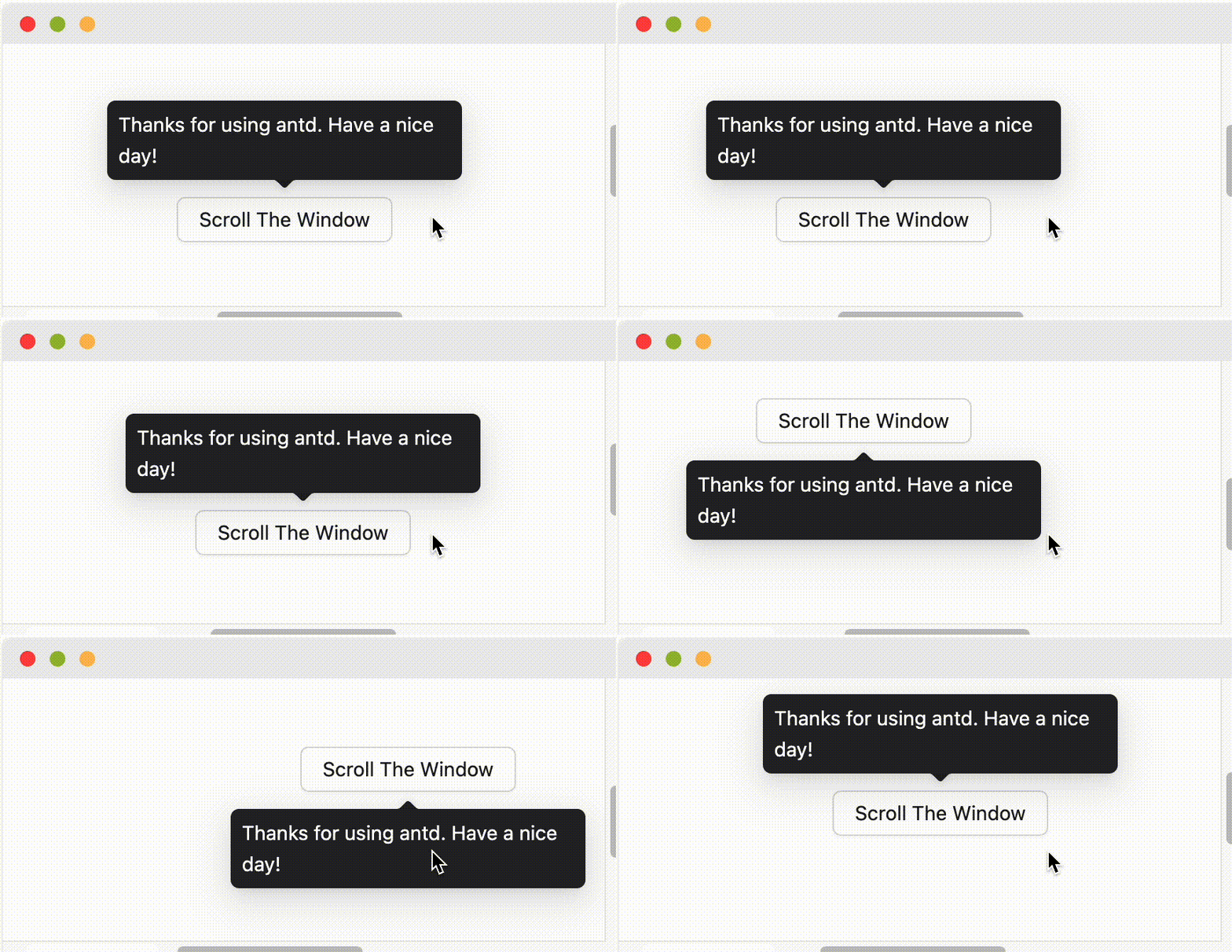
결국 적응형 스크롤 효과를 얻게 돼요:
마무리
Tooltip의 변환을 완료한 후, 팝업 엘리먼트가 있는 다른 컴포넌트도 계속 변환할 거예요. 이 후로는 개발자가 getPopupContainer 설정을 가능한 한 신경 쓰지 않고 컴포넌트를 직접 사용하길 바라요. 좋은 하루 보내세요!