
Umi와 함께 사용하기
Umi와 함께 사용하기 (Usage with Umi)
Umi 애플리케이션 프레임워크와 Ant Design X를 함께 사용해 AI 프로젝트를 만드는 과정을 소개해요.
출처: 문서
본문
실제 프로젝트 개발에서는 Ant Design X 같은 UI 라이브러리 외에도 빌드 도구, 라우팅 솔루션, CSS 솔루션, 데이터 흐름 솔루션, 요청 라이브러리, 국제화, 권한, 아이콘 등 다양한 도구가 필요해요. 비즈니스 시나리오에 따라 React 기반의 엔터프라이즈급 애플리케이션 프레임워크인 Umi를 사용할 것을 권해요.
Umi는 중국어로 "乌米"라고 발음하는 확장 가능한 엔터프라이즈급 프런트엔드 애플리케이션 프레임워크예요. Ant Group의 기반 프런트엔드 프레임워크이기도 하고, 직접 또는 간접적으로 1만 개가 넘는 애플리케이션에 활용됐어요. Umi는 라우트 기반이며 설정 기반 라우팅과 관례 기반 라우팅을 모두 지원해 포괄적인 라우팅 기능과 기능 확장을 보장해요. 또한 완전한 라이프사이클을 갖춘 플러그인 시스템이 뒷받침되어 소스 코드부터 빌드 산출물까지 모든 단계를 커버하고 다양한 기능과 비즈니스 요구를 지원해요.
이 가이드는 Umi와 Ant Design X로 간단한 애플리케이션을 처음부터 만드는 과정을 안내해요.
프로젝트 초기화하기
Umi 스캐폴드를 만들 때는 pnpm을 사용하는 걸 권해요. 다음 명령을 실행하세요:
$ mkdir myapp && cd myapp
$ pnpm create umi
npm을 사용한다면
npm create umi를 실행하면 돼요. 효과는 같아요. yarn을 사용한다면yarn create umi를 실행해도 돼요. bun을 사용한다면 꽤 트렌디한데,bunx create-umi를 실행하면 돼요(create와umi사이에-가 있어요).
"Simple App"을 선택하세요. 우리는 "0"에서 시작하니까요.
? Pick Umi App Template › - Use arrow-keys. Return to submit.
❯   Simple App
    Ant Design Pro
    Vue Simple App
속도와 phantom dependency(팬텀 의존성) 처리에서 더 나은 성능을 보이는 "pnpm"을 선택하는 게 좋아요.
? Pick Npm Client › - Use arrow-keys. Return to submit.
    npm
    cnpm
    tnpm
    yarn
❯   pnpm
중국에 있는 사용자라면 의존성 설치를 더 빠르게 하려고 "taobao"를 선택하는 걸 권해요. 그렇지 않다면 "npm"을 선택하세요. npm taobao 소스를 선택하면 보통 의존성 설치가 빨라져요.
? Pick Npm Registry › - Use arrow-keys. Return to submit.
    npm
❯   taobao
도구가 의존성을 자동으로 설치하고 Umi 초기화 스크립트를 실행해요.
프로젝트를 시작하기 전에 이 튜토리얼에서 쓰는 추가 의존성을 설치하세요:
$ pnpm i @umijs/plugins -D
$ pnpm i @ant-design/x -S
여기서 @umijs/plugins는 Umi의 공식 플러그인 모음이에요. valtio, react-query, styled-components, locale, access, qiankun 등 많은 플러그인이 있어서 사용자가 설정을 통해 활성화하고 사용할 수 있어요.
설치 후 다음 명령으로 프로젝트를 시작하세요:
$ npm run dev
umi dev
info  - Umi v4.0.46
        ╔════════════════════════════════════════════════════╗
        ║ App listening at:                                  ║
        ║  >   Local: http://localhost:8000                  ║
ready - ║  > Network: http://*********:8000                  ║
        ║                                                    ║
        ║ Now you can open browser with the above addresses↑ ║
        ╚════════════════════════════════════════════════════╝
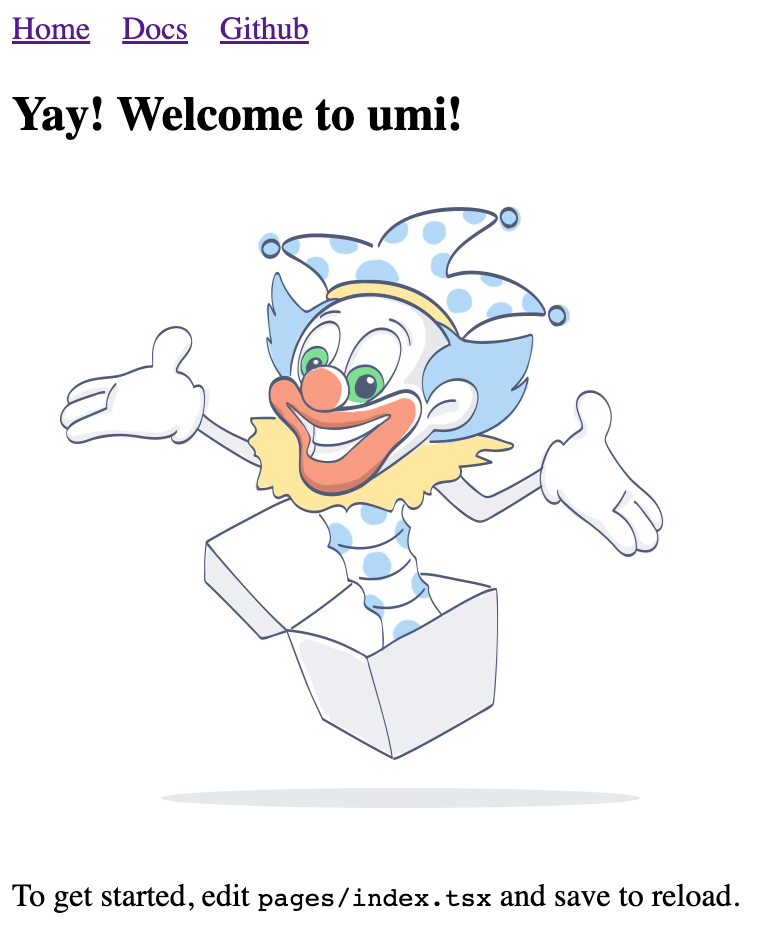
명령줄의 URL을 클릭하면 브라우저가 자동으로 열려요. 성공하면 다음 인터페이스가 보일 거예요:
라우트 만들기
상품 목록을 표시할 라우트를 만들어야 해요. 먼저 라우트를 만들어요. 라우트는 애플리케이션의 서로 다른 페이지라고 생각하면 돼요. Umi 사용자는 보통 하부 구현을 걱정할 필요가 없지만, 궁금하다면 Umi의 라우팅은 react-router@6.3에 기반해 있어요(참고: 최신 버전인 6.4가 아니에요. 6.4에는 Umi가 필요로 하지 않는 loader와 action 기능이 있어요).
다음 명령으로 라우트를 만드세요:
$ npx umi g page products
Write: src/pages/products.tsx
Write: src/pages/products.less
그다음 설정 파일 .umirc.ts를 수정해 새 라우트 선언을 추가해요.
import { defineConfig } from "umi";

export default defineConfig({
  routes: [
    { path: "/", component: "index" },
    { path: "/docs", component: "docs" },
+    { path: "/products", component: "products" },
  ],
  npmClient: "pnpm",
});
스캐폴드는 기본으로 설정 기반 라우팅을 사용해요. 라우트를 한 줄씩 설정하는 방식이라 번거롭지만 더 큰 유연성을 제공해요. 이 방식은 설정에 라우트를 추가해야 하며 자세한 내용은 Umi 라우팅 문서에 나와 있어요. 또한 Umi는 관례 기반 라우팅도 지원해요. 파일 시스템이 곧 라우트를 표현하므로 설정 없이도 라우트가 동작할 수 있어요.
src/layouts/index.tsx 파일을 수정해 전역 레이아웃에 /products 경로로 가는 내비게이션을 추가하세요.
<li>
  <Link to="/docs">Docs</Link>
</li>
+ <li>
+   <Link to="/products">Products</Link>
+ </li>
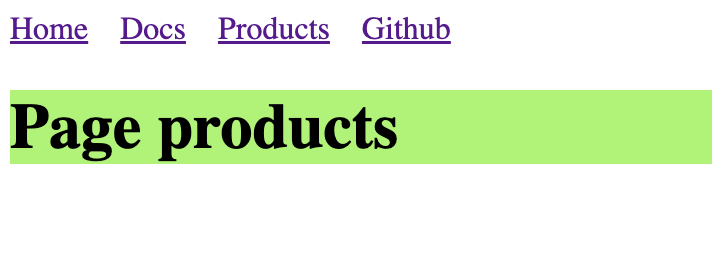
http://localhost:8000/products를 열어 보세요. 성공했다면 다음 페이지가 보일 거예요.
상품 UI 컴포넌트 구현하기
애플리케이션이 커지면 여러 페이지에서 UI 요소를 공유하거나 한 페이지에서 여러 번 사용해야 해요. Umi에서는 이 부분을 컴포넌트로 추상화할 수 있어요. 상품 목록을 여러 곳에서 표시하는 ProductList 컴포넌트를 만들어 봐요.
다음 내용으로 새 파일 src/components/ProductList.tsx를 만드세요.
import React from 'react';
import {
  XProvider,
  Bubble,
  Sender,
  Conversations,
  Prompts,
  Suggestion,
  ThoughtChain,
} from '@ant-design/x';
import { Flex, Divider, Radio, Card, Typography } from 'antd';

import type { ConfigProviderProps, GetProp } from 'antd';
import {
  AlipayCircleOutlined,
  BulbOutlined,
  GithubOutlined,
  SmileOutlined,
  UserOutlined,
} from '@ant-design/icons';

export default () => {
  const [value, setValue] = React.useState('');
  const [direction, setDirection] =
    React.useState<GetProp<ConfigProviderProps, 'direction'>>('ltr');

  return (
    <>
      <Flex gap={12} style={{ marginBottom: 16 }} align="center">
        <Typography.Text>Direction:</Typography.Text>
        <Radio.Group value={direction} onChange={(e) => setDirection(e.target.value)}>
          <Radio.Button value="ltr">LTR</Radio.Button>
          <Radio.Button value="rtl">RTL</Radio.Button>
        </Radio.Group>
      </Flex>
      <Card>
        <XProvider direction={direction}>
          <Flex style={{ height: 500 }} gap={12}>
            <Conversations
              style={{ width: 200 }}
              defaultActiveKey="1"
              items={[
                {
                  key: '1',
                  label: 'Conversation - 1',
                  icon: <GithubOutlined />,
                },
                {
                  key: '2',
                  label: 'Conversation - 2',
                  icon: <AlipayCircleOutlined />,
                },
              ]}
            />
            <Divider type="vertical" style={{ height: '100%' }} />
            <Flex vertical style={{ flex: 1 }} gap={8}>
              <Bubble.List
                style={{ flex: 1 }}
                items={[
                  {
                    key: '1',
                    placement: 'end',
                    content: 'Hello Ant Design X!',
                    components: { avatar: <UserOutlined /> },
                  },
                  {
                    key: '2',
                    content: 'Hello World!',
                  },
                ]}
              />
              <Prompts
                items={[
                  {
                    key: '1',
                    icon: <BulbOutlined style={{ color: '#FFD700' }} />,
                    label: 'Ignite Your Creativity',
                  },
                  {
                    key: '2',
                    icon: <SmileOutlined style={{ color: '#52C41A' }} />,
                    label: 'Tell me a Joke',
                  },
                ]}
              />
              <Suggestion items={[{ label: 'Write a report', value: 'report' }]}>
                {({ onTrigger, onKeyDown }) => {
                  return (
                    <Sender
                      value={value}
                      onChange={(nextVal) => {
                        if (nextVal === '/') {
                          onTrigger();
                        } else if (!nextVal) {
                          onTrigger(false);
                        }
                        setValue(nextVal);
                      }}
                      onKeyDown={onKeyDown}
                      placeholder='Type "/" to trigger suggestion'
                    />
                  );
                }}
              </Suggestion>
            </Flex>
          </Flex>
          <ThoughtChain />
        </XProvider>
      </Card>
    </>
  );
};
애플리케이션 빌드하기
개발 후 개발 환경에서 검증했다면 사용자에게 배포해야 해요. 다음 명령을 실행하세요:
$ npm run build
info  - Umi v4.0.46
✔ Webpack
  Compiled successfully in 5.31s
info  - File sizes after gzip:
  122.45 kB  dist/umi.js
  575 B      dist/src__pages__products.async.js
  312 B      dist/src__pages__index.async.js
  291 B      dist/layouts__index.async.js
  100 B      dist/layouts__index.chunk.css
  55 B       dist/src__pages__products.chunk.css
event - Build index.html
빌드 과정은 JavaScript, CSS, 웹 폰트, 이미지, HTML 등 모든 리소스를 패키징해요. 이 파일들은 dist/ 디렉터리에서 찾을 수 있어요.
다음 단계
간단한 애플리케이션을 완성했어요. 아마 더 궁금한 점이 생길 거예요. 예를 들면:
- 오류를 일괄적으로 처리하려면 어떻게 해야 할까요?
- 동적 라우트, 중첩 라우트, 권한 라우트 같은 더 많은 라우트는 어떻게 다뤄야 할까요?
- 데이터 흐름 솔루션은 어떻게 사용하나요?
- webpack 설정을 바꾸거나 vite 빌드 모드로 전환하려면 어떻게 해야 할까요?
다음을 할 수 있어요:
- Umi 공식 웹사이트 방문하기
- Umi의 라우팅 알아보기
- 더 높은 통합을 위한 Umi Max 살펴보기
- 바로 쓸 수 있는 백엔드 스캐폴드인 Ant Design Pro 알아보기
- ProLayout으로 고급 레이아웃 살펴보기
- ProTable로 고급 테이블 알아보기
더 알아보기
빠른 시작이 아니라 설계 원칙부터 보고 싶다면 RICH 설계 패러다임 소개 문서를 참고하세요. 실제 컴포넌트 사용법은 말풍선(Bubble)·입력창(Sender) 문서를 함께 보면 좋아요.