
워크로드 기반 웹 애플리케이션 방화벽(WAF)
파드 옆에 Envoy 사이드카를 붙여 클러스터 내부의 HTTP 트래픽을 애플리케이션 레이어 공격으로부터 지키는 기능이에요. 클러스터 가장자리가 아니라 워크로드 자리에서 웹 방화벽을 거는, 제로 트러스트 방식의 WAF라고 이해하면 쉬워요.
출처: 문서
본문
SECONDARY: 이 기능은 테크 프리뷰(tech preview)예요. 테크 프리뷰 기능은 GA가 되기 전에 큰 변경을 겪을 수 있어요.
Big picture
Calico Enterprise 워크로드 기반 웹 애플리케이션 방화벽(WAF)으로 클라우드 네이티브 애플리케이션을 애플리케이션 레이어 공격으로부터 보호해요.
Value
워크로드 중심의 웹 애플리케이션 방화벽(WAF)은 SQL 인젝션 같은, 클러스터 내부에서 시작되는 다양한 애플리케이션 레이어 공격으로부터 여러분의 워크로드를 지켜줘요. 애플리케이션 공격은 데이터 유출의 주요 원인이기 때문에, 클러스터 안의 HTTP 트래픽을 반드시 보호해야 해요.
역사적으로 웹 애플리케이션 방화벽(WAF)은 클러스터 가장자리에 배포해서 들어오는 트래픽을 걸러냈어요. 우리의 워크로드 기반 WAF는 클러스터 안의 워크로드에 제로 트러스트 규칙을 적용할 수 있게 해 주는, 독특한 클라우드 네이티브 방식의 웹 보안 접근이에요.
Concepts
Calico Enterprise WAF 알아보기
WAF는 Envoy를 파드의 사이드카 컨테이너로 배포하는 방식으로 클러스터에 설치돼요. Calico Enterprise는 트래픽을 Envoy로 프록시하고, 업계 표준인 ModSecurity와 OWASP Core Rule Set v4.7.0으로 HTTP 요청을 검사해요. Kubernetes 워크로드에 맞게 일부 수정이 가해진 규칙 세트를 쓰죠.
웹 콘솔에서 WAF를 켜고, WAF 보호를 적용할 디플로이먼트만 고르면 돼요. 기본값으로 WAF는 DetectionOnly로 설정되어 있어서, 차단 모드를 켤 준비가 될 때까지 트래픽을 거부하지 않아요.
WAF가 문제를 발견한 요청은 트래픽이 허용됐든 거부됐든 상관없이 UI에서 검토할 수 있는 보안 이벤트(Security Event)로 만들어져요. 이 기록은 나중에 WAF를 튜닝할 때 큰 도움이 돼요.
WAF가 요청의 허용·거부를 판단하는 방식
WAF를 차단 모드로 설정하면, 이상 점수 모드(anomaly scoring mode)로 요청을 200 OK로 허용할지 403 Forbidden으로 거부할지 판단해요.
동작 방식은 이래요. 하나의 HTTP 요청을 구성된 모든 WAF 규칙과 매치해 보고, 각 규칙에는 점수가 있어서 매치된 규칙 점수를 모두 더한 값을 전체 이상 점수 임계값(기본 100)과 비교해요. 점수가 임계값보다 낮으면 요청을 허용하고, 높으면 거부해요. WAF는 감지 전용 모드와 높은 기본 임계값으로 시작하기 때문에, 켜 놓아도 안전하고 이후 클러스터에 맞게 WAF를 세밀하게 튜닝할 수 있어요.
Before you begin
제약 사항
WAF는 다음과 함께 사용할 수 없어요:
- 호스트 네트워크를 쓰는 클라이언트 파드
- TLS 트래픽
- LoadBalancer 서비스
- Kubernetes 1.28 이하
SECONDARY: WAF에 트래픽을 선택하거나 선택 해제할 때 활성 연결이 끊길 수 있어요.
WARNING: WAF는 애플리케이션 파드에만 켜세요. Kubernetes 시스템 자체의 일부인 디플로이먼트에 WAF를 켜면 바람직하지 않은 클러스터 상태가 만들어질 수 있어요.
WAF 활성화하기
CLI로 WAF 활성화하기
kubectl 사용
tigera-secure라는 이름의 ApplicationLayer 리소스를 만들거나(또는 기존 리소스를 편집해) sidecarInjection 필드를 Enabled로 설정하세요.
kubectl apply -f - <<EOF
apiVersion: operator.tigera.io/v1
kind: ApplicationLayer
metadata:
  name: tigera-secure
spec:
  sidecarInjection: Enabled
EOF
또는 웹 콘솔에서 Threat Defense > Web Application Firewall > Configure Web Application Firewall을 클릭해요.
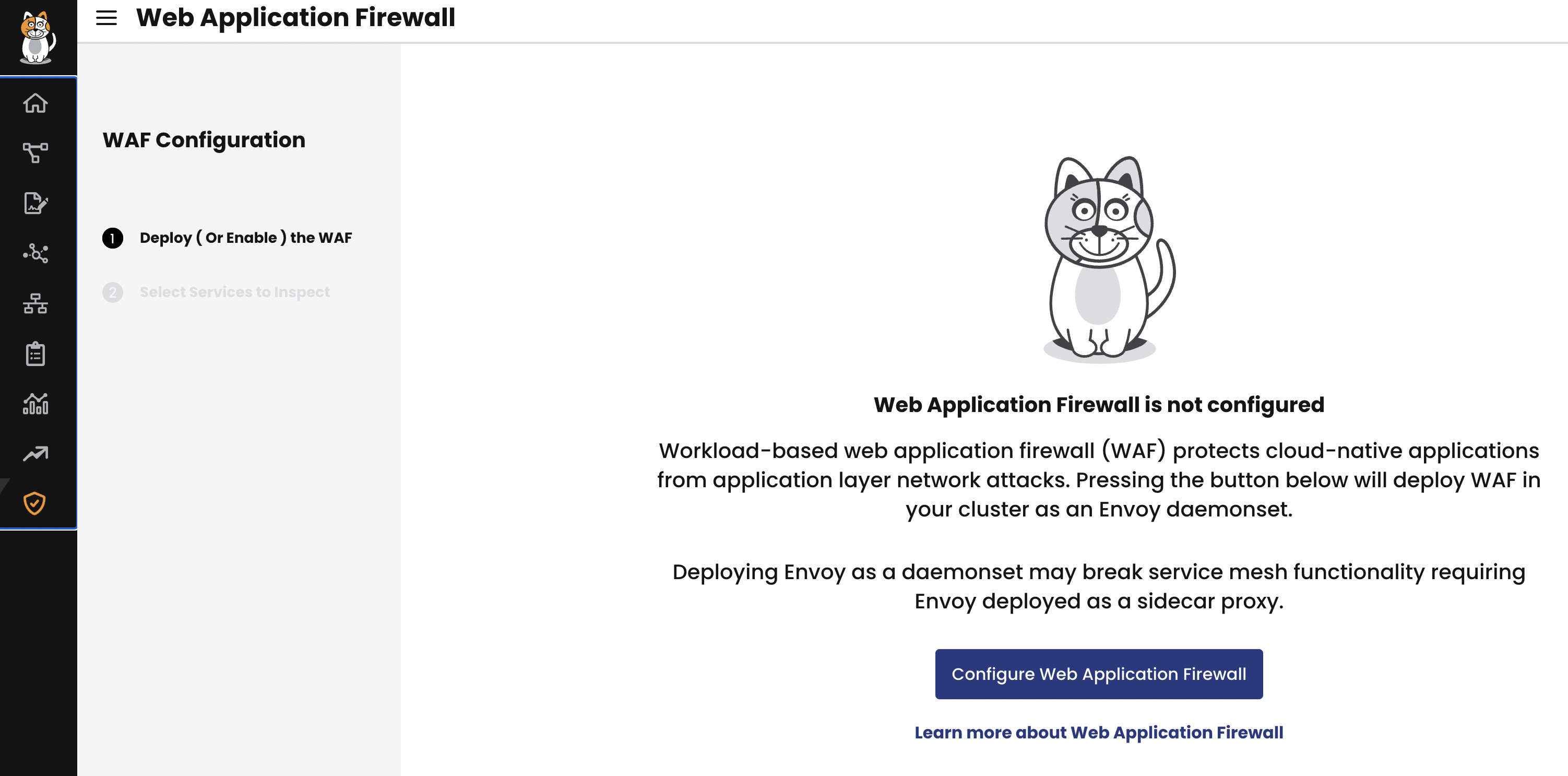
그다음 Tigera APIServer 디플로이먼트와 로그 수집 데몬셋이 ready 상태로 넘어가기를 기다려요.
kubectl rollout status -n calico-system deployment/calico-apiserver --timeout=120s
kubectl rollout status -n calico-system ds/l7-log-collector --timeout=120s
(선택) 샘플 애플리케이션 배포하기
WAF를 테스트할 애플리케이션이 없거나, 당장 여러분의 애플리케이션에 쓰고 싶지 않다면 GoogleCloudPlatform/microservices-demo 앱 설치를 추천해요:
kubectl apply -f https://raw.githubusercontent.com/GoogleCloudPlatform/microservices-demo/main/release/kubernetes-manifests.yaml
디플로이먼트에 WAF 적용하기
클러스터에 WAF를 배포했으니, 이제 애플리케이션 레이어 공격으로부터 보호할 디플로이먼트를 고를 수 있어요.
샘플 애플리케이션을 배포했다면, 앱에 연관된 디플로이먼트에 다음과 같이 WAF를 적용할 수 있어요:
kubectl patch deployment frontend -n default -p '{"spec":{"template":{"metadata":{"labels":{"applicationlayer.projectcalico.org/sidecar":"true"},"annotations":{"applicationlayer.projectcalico.org/waf":"Enabled"}}}}}'
사이드카를 선택했다면 웹 콘솔로 frontend 디플로이먼트에 WAF를 적용할 수도 있어요.
이 예제에서는 frontend 파드에 WAF를 적용했어요. 즉 frontend 디플로이먼트를 통과하는 모든 요청이 검사된다는 뜻이죠. 하지만 WAF 규칙이 기본값 DetectionOnly로 설정되어 있어서 트래픽은 차단되지 않아요. WAF를 튜닝해서 규칙을 조정하고 트래픽 차단을 시작할 수 있어요.
앞선 예제에서는 샘플 애플리케이션의 frontend 디플로이먼트에 WAF를 적용했어요. 여기서는 여러분의 애플리케이션 디플로이먼트에 WAF를 적용해 볼게요.
-
웹 콘솔에서 Threat Defense, Web Application Firewall을 클릭해요.
-
WAF로 검사할 디플로이먼트를 선택하고 Confirm Selections를 클릭해요.
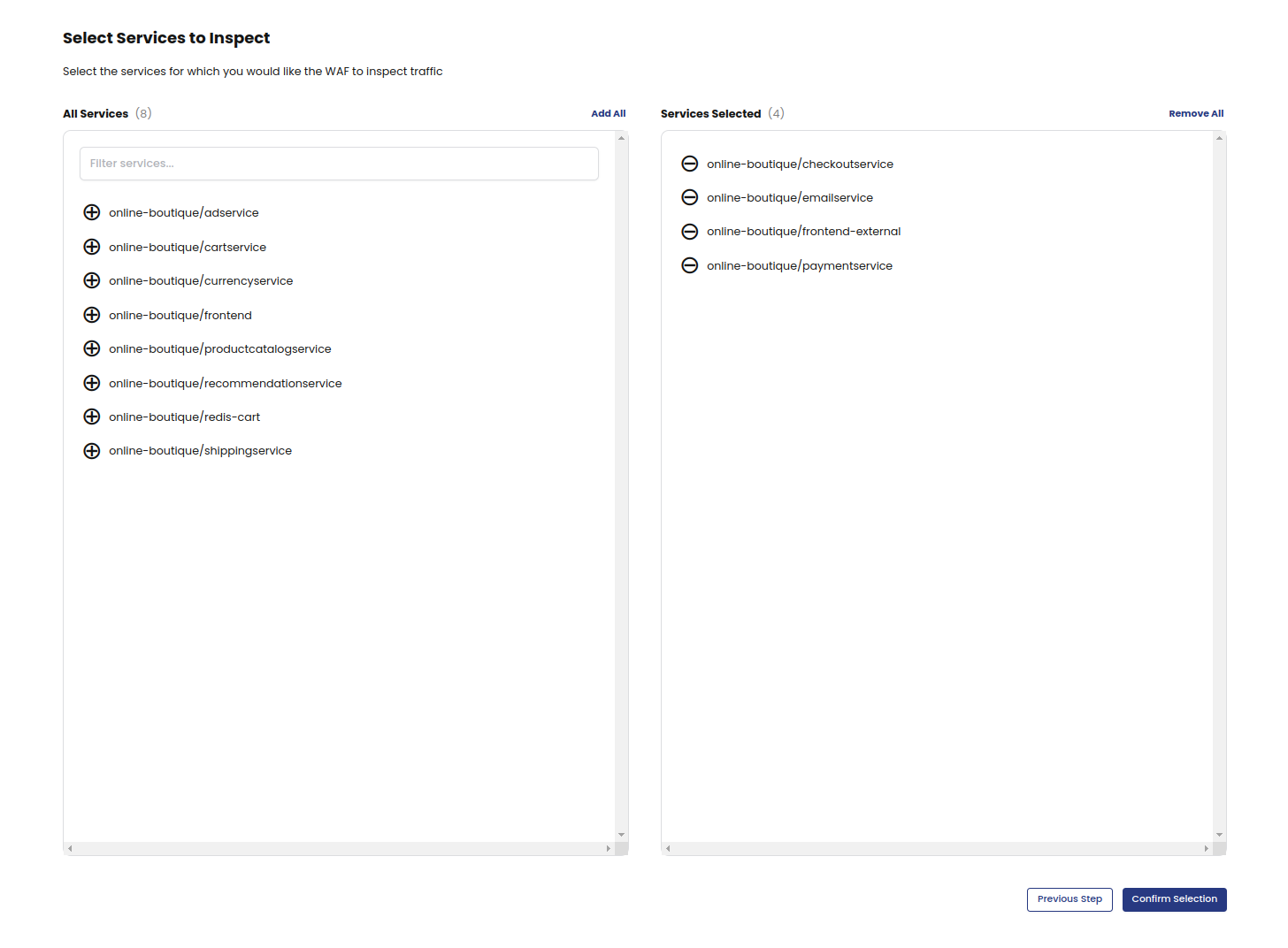
-
Web Application Firewall 페이지에서 디플로이먼트를 찾아 Status 열이 Enabled로 표시되는지 확인하면 WAF가 활성화된 걸 검증할 수 있어요.
-
디플로이먼트를 더 바꾸려면 Actions를 클릭한 뒤 Enable 또는 Disable을 선택하세요.
이제 여러분의 디플로이먼트에 WAF 규칙 세트가 적용됐어요. 선택한 디플로이먼트를 통과하는 트래픽은 기본적으로 차단되지 않고 알림만 만든다는 점을 기억하세요.
WAF 이벤트 발생시키기
테스트 목적으로 WAF 이벤트를 발생시키고 싶다면, SQL 인젝션 시도로 감지될 쿼리 스트링을 담은 HTTP 요청을 만들어 클러스터 안에서 SQL 인젝션 공격을 시뮬레이션할 수 있어요. 이 예제의 쿼리 스트링에는 SQL 문법 일부가 텍스트에 들어 있어요. 내용 자체는 무해하고 데모용이지만, WAF는 이 패턴을 감지해 이 HTTP 요청에 대한 이벤트를 만들 거예요.
클러스터 안의 아무 파드에서 WAF 보호를 적용해 둔 디플로이먼트를 향해 간단한 curl 명령을 실행해요. 예를 들어 위의 데모 앱이라면 cartservice로 간단한 HTTP 요청을 보내 볼 수 있죠.
curl http://frontend/cart?artist=0+div+1+union%23foo*%2F*bar%0D%0Aselect%23foo%0D%0A1%2C2%2Ccurrent_user
웹 콘솔에서 기본 규칙 세트 세부 사항 보기
웹 콘솔로 Core Rule Set(OWASP Top 10)의 기본 규칙을 볼 수 있어요. 규칙을 살펴보면 규칙 세트의 개요를 파악할 수 있고, WAF 구성을 커스터마이징할 때도 활용할 수 있어요. 이 방법은 커스터마이징을 추가했더라도 항상 기본 구성을 보여줘요.
- 웹 콘솔에서 Threat > Web Application Firewall로 이동한 뒤 Rulesets 탭을 클릭해요.
- 규칙 세트 카드를 클릭해요.
- 특정 규칙의 세부 사항을 보려면 목록에서 아무 항목이나 클릭해요.
WAF 구성 관리하기
기본 규칙 세트 구성은 다음과 같아요:
Include coraza.conf
Include crs-setup.conf
Include coreruleset/*.conf

SecRuleEngine DetectionOnly
구성 파일은 적절한 규칙 세트 구성을 임포트하는 것부터 시작해요. 우리는 Coraza WAF에서 권장하는 Core Rule Set 셋업 파일을 사용해요:
- coraza.conf와 crs-setup.conf를 담은 Coraza 권장 구성 (같은 ConfigMap에 보관해요)
- 나머지 coreruleset 파일, 현재 v4.7.0
이 파일들은 원한다면 커스터마이징할 수 있어요. 모든 커스터마이징은 tigera.conf 바로 아래에 추가하세요:
kubectl edit cm -n tigera-operator tigera-waf-config
이 ConfigMap 편집이 성공하면 tigera-operator 네임스페이스의 tigera-waf-config ConfigMap이 교체되고, 이어서 L7 파드의 롤링 재시작이 트리거돼요. 즉 파드가 종료되는 시점에 L7 파드를 통과하던 HTTP 연결은 (RST로) 리셋된다는 뜻이에요.
SECONDARY: WAF 동작을 편집할 때는 Core Rule Set 문서를 따르는 게 중요해요. 출발점으로는 Installing Core Rule Set이 좋아요.
많은 시나리오에서 기본 예제 CRS 구성이 충분한 출발점이 돼요. 배포하기 전에 예제 구성 파일을 검토해서 여러분 환경에 맞는지 확인하는 걸 추천해요.
커스터마이징 옵션
트래픽을 차단하도록 WAF 설정하기
기본값에서 WAF는 매치되는 규칙 위반이 있어도 요청을 차단하지 않아요. 규칙 엔진이 DetectionOnly로 설정돼 있기 때문이에요. 매치된 규칙 점수의 합이 특정 임계값을 넘을 때 HTTP 403 Forbidden 응답 상태 코드로 트래픽을 차단하도록 구성할 수 있어요.
- ConfigMap을 편집해요:
kubectl edit cm -n tigera-operator tigera-waf-config SecRuleEngine DetectionOnly를 찾아SecRuleEngine On으로 바꾸세요.- 변경 사항을 저장하세요. L7 파드의 롤링 업데이트가 트리거돼요.
| Action | 설명 | Disruptive? |
|---|---|---|
| DetectionOnly | 트래픽을 거부하거나 드롭하지 않아요. Calico Enterprise가 이벤트를 기록해요. | No |
| On | HTTP 트래픽을 거부해요. Calico Enterprise가 이벤트를 Security Events에 기록해요. | Yes |
| Off | 이 옵션은 신중하게 쓰세요. 트래픽을 거부하지 않고, 이벤트도 만들지 않아요. | No |
그 외 기본 커스터마이징
기본적인 커스터마이징은 tigera.conf의 모든 include 뒤에 추가하는 게 좋아요. 사실 SecRuleEngine 지시자와 나머지 커스터마이징이 그 위치에 있는 이유가 바로 이거예요.
예를 들어 샘플링 모드를 추가하는 경우 tigera.conf는 다음과 같아요:
# CoreRuleset activation
Include coraza.conf
Include crs-setup.conf
Include coreruleset/*.conf

SecRuleEngine DetectionOnly

# --- all customizations appear below this line, unless they need a specific loading order like plugins ---

# --- Add sampling mode
# Read about sampling mode here https://coreruleset.org/docs/2-how-crs-works/2-4-sampling_mode/
SecAction "id:900400,\
  phase:1,\
  pass,\
  nolog,\
  setvar:tx.sampling_percentage=50"
여기서 특정 규칙을 비활성화할 수도 있어요:
# --- disable 'Request content type is not allowed by policy'
SecRuleRemoveById 920420
이상 점수 임계값 바꾸기:
  SecAction \
  "id:900110,\
  phase:1,\
  nolog,\
  pass,\
  t:none,\
  setvar:tx.inbound_anomaly_score_threshold=25,\
  setvar:tx.outbound_anomaly_score_threshold=20"
규칙 액션 파라미터나 동작 자체를 바꿀 수도 있어요. 예를 들면:
# --- append to more allowed content types to request bodies
SecAction \
 "id:900220,\
 phase:1,\
 nolog,\
 pass,\
 t:none,\
 setvar:'tx.allowed_request_content_type=|application/x-www-form-urlencoded| |multipart/form-data| |multipart/related| |text/xml| |application/xml| |application/soap+xml| |application/json| |application/cloudevents+json| |application/cloudevents-batch+json| |application/grpc|'"
Core Rule Set 플러그인 사용하기
예제 플러그인으로 Wordpress Rule Exclusions를 살펴볼게요.
플러그인 파일은 다음과 같아요:
wordpress-rule-exclusions-before.conf
wordpress-rule-exclusions-config.conf
이 파일들을 올바르게 포함하려면 작업 디렉터리를 다음처럼 구성하세요:
tigera.conf
coraza.conf
crs-setup.conf
wordpress-rule-exclusions-before.conf
wordpress-rule-exclusions-config.conf
그리고 tigera.conf 내용은 다음과 같아야 해요:
Include coraza.conf

Include wordpress-rule-exclusions-config.conf
Include wordpress-rule-exclusions-before.conf

Include crs-setup.conf
Include coreruleset/*.conf

# if your plugin has an -after.conf, include them here
# but wordpress rule exclusions doesn't so we're adding a comment placeholder
# Include wordpress-rule-exclusions-after.conf

SecRuleEngine DetectionOnly
그다음 ConfigMap을 만들고 적용해요:
## create the configuration map itself
kubectl create cm --dry-run=client \
  --from-file=tigera.conf \
  --from-file=coraza.conf \
  --from-file=crs-setup.conf \
  --from-file=wordpress-rule-exclusions-config.conf \
  --from-file=wordpress-rule-exclusions-before.conf \
  -n tigera-operator tigera-waf-config -o yaml  > ruleset.configmap.yaml

## replace active configmap
kubectl replace -f ruleset.configmap.yaml
플러그인 실행 순서에 대해서는 여기를 읽어 보세요: https://coreruleset.org/docs/4-about-plugins/4-1-plugins/
GeoIP 기반 규칙
WAF에는 도시 수준 지리 위치 데이터베이스가 내장되어 있어서, 지리적 출처를 기준으로 트래픽을 걸러내는 규칙을 작성할 수 있어요. 커스텀 규칙에서 @geoLookup 연산자와 GEO:COUNTRY_CODE 같은 GEO 변수를 사용할 수 있어요.
예제: 특정 국가의 트래픽 차단하기
# Look up the geographic location of the client IP
SecRule REMOTE_ADDR "@geoLookup" "phase:1,id:155,nolog,pass"

# Deny the request if the country code matches
SecRule GEO:COUNTRY_CODE "@streq RU" "phase:1,id:157,deny,msg:'Access from this country is not allowed'"
예제: GeoIP 데이터베이스에서 찾을 수 없는 IP(예: 프라이빗 IP)의 트래픽 거부하기
SecRule REMOTE_ADDR "@geoLookup" "phase:1,id:158,nolog,pass"

# &GEO equals 0 when the IP was not found in the database
SecRule &GEO "@eq 0" "phase:1,id:159,deny,msg:'Failed to look up IP'"
SECONDARY: 두 규칙을 조합하면 알 수 없는 IP를 거부하면서 특정 국가도 차단할 수 있어요. 특정 국가만 차단하고 프라이빗/알 수 없는 IP는 통과시키고 싶다면
&GEO "@eq 0"규칙을 생략하세요.
WAF 이벤트 보기
Security Events
중앙화된 보안 이벤트 대시보드에서 WAF 이벤트를 보려면 Threat defense, Security Events로 이동하세요. 도움이 필요하면 Security Event Management를 참고하세요.
Kibana
Kibana에서 WAF 이벤트를 보려면 tigera_secure_ee_waf* 인덱스 패턴을 선택하세요.
디플로이먼트에서 WAF 비활성화하기
디플로이먼트에서 WAF를 비활성화하려면 WAF 보드의 Actions 메뉴를 쓰거나 다음 명령을 사용하세요:
kubectl patch deployment <deployment-name> -n <deployment-namespace> --type='json' -p '[{"op":"remove","path":"/spec/template/metadata/labels/applicationlayer.projectcalico.org~1sidecar"},{"op":"remove","path":"/spec/template/metadata/annotations/applicationlayer.projectcalico.org~1waf"}]'
클러스터에서 WAF 기능 비활성화하기
WAF를 안전하게 비활성화하려면 ApplicationLayer 기능을 어떻게 처리할지 정한 뒤 다음 단계를 따르세요.
WAF를 포함한 모든 ApplicationLayer 기능 비활성화하기
kubectl delete applicationlayer tigera-secure
일부 ApplicationLayer 기능은 켜 둔 채 유지하기
WAF를 비활성화하면서 일부 ApplicationLayer 기능은 계속 켜 두려면 ApplicationLayer 커스텀 리소스를 업데이트해야 해요.
ApplicationLayer 사양에는 애플리케이션 로깅과 애플리케이션 레이어 정책 구성도 지정할 수 있다는 점에 유의하세요.
ApplicationLayer 커스텀 리소스가 유효하려면 이 기능들 중 최소 하나는 활성화되어 있어야 해요. 예를 들면:
유효한 YAML
WAF는 비활성화, ALP는 활성화(per-host 프록시 사용), 로그 수집은 미지정(기본값이 비활성화)인 경우예요.
apiVersion: operator.tigera.io/v1
kind: ApplicationLayer
metadata:
  name: tigera-secure
spec:
  webApplicationFirewall: Disabled
  applicationLayerPolicy: Enabled
  sidecarInjection: Disabled
유효하지 않은 YAML
WAF와 ALP가 모두 비활성화, 로그 수집은 미지정(기본값이 비활성화)인 경우예요.
apiVersion: operator.tigera.io/v1
kind: ApplicationLayer
metadata:
  name: tigera-secure
spec:
  webApplicationFirewall: Disabled
  applicationLayerPolicy: Disabled
  sidecarInjection: Disabled