
웹 콘솔 튜토리얼
웹 콘솔의 기능과 조작 방법, 그리고 클러스터 가시성을 확보하는 방법을 왼쪽 내비게이션 바를 위에서 아래로 하나씩 둘러보며 익혀요. 어떤 클러스터로든 따라 할 수 있어요.
배울 내용
- 웹 콘솔의 기능과 조작 방법
- 클러스터 가시성을 확보하는 방법
웹 콘솔 왼쪽 내비게이션 바의 항목을 위에서 아래로 하나씩 살펴봐요. 어떤 클러스터로든 따라 하실 수 있어요.
Dashboard
왼쪽 내비게이션 바에서 Dashboards를 클릭하세요.
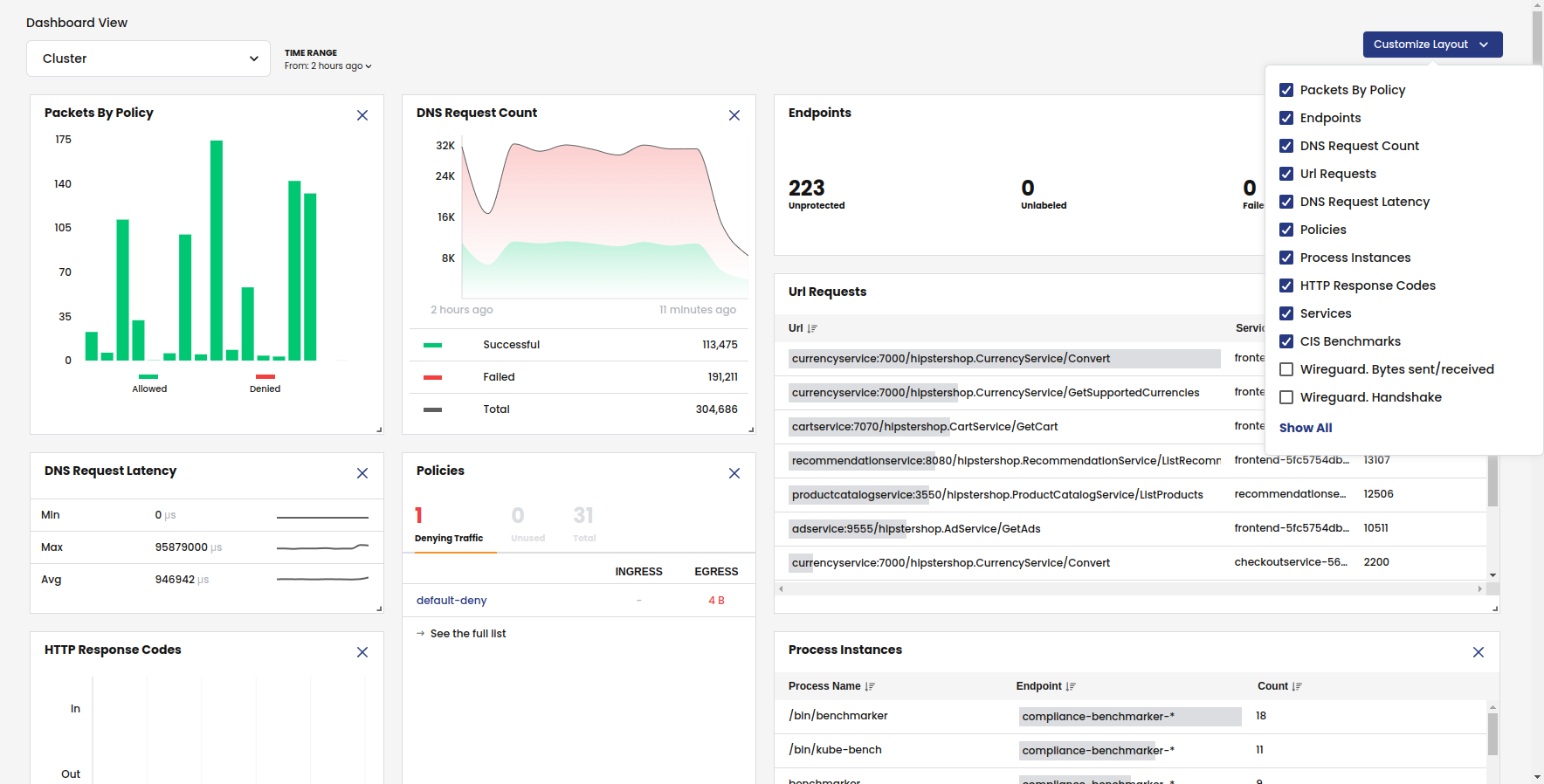
Dashboard는 클러스터 활동을 한눈에 보여줘요. 다음을 확인하세요:
- 상단의 필터 패널로 대시보드 뷰와 시간 범위를 바꿀 수 있어요.
- Layout Settings에는 기본 메트릭이 보여요. 파드 간, 호스트 간 암호화에 대한 WireGuard 메트릭을 보려면 WireGuard를 켜야 해요.
- HTTP Response Codes나 Url Requests처럼 애플리케이션 관련 대시보드 카드에 데이터를 보이려면 L7 로그를 구성해야 해요.
Service Graph
왼쪽 내비게이션 바에서 Service Graph, Default를 선택하세요.
Service Graph는 클러스터 안의 네트워크 트래픽을 점 대 점(point-to-point) 토폴로지 형태로 보여줘요. 가시성과 문제 해결의 기본 도구예요.
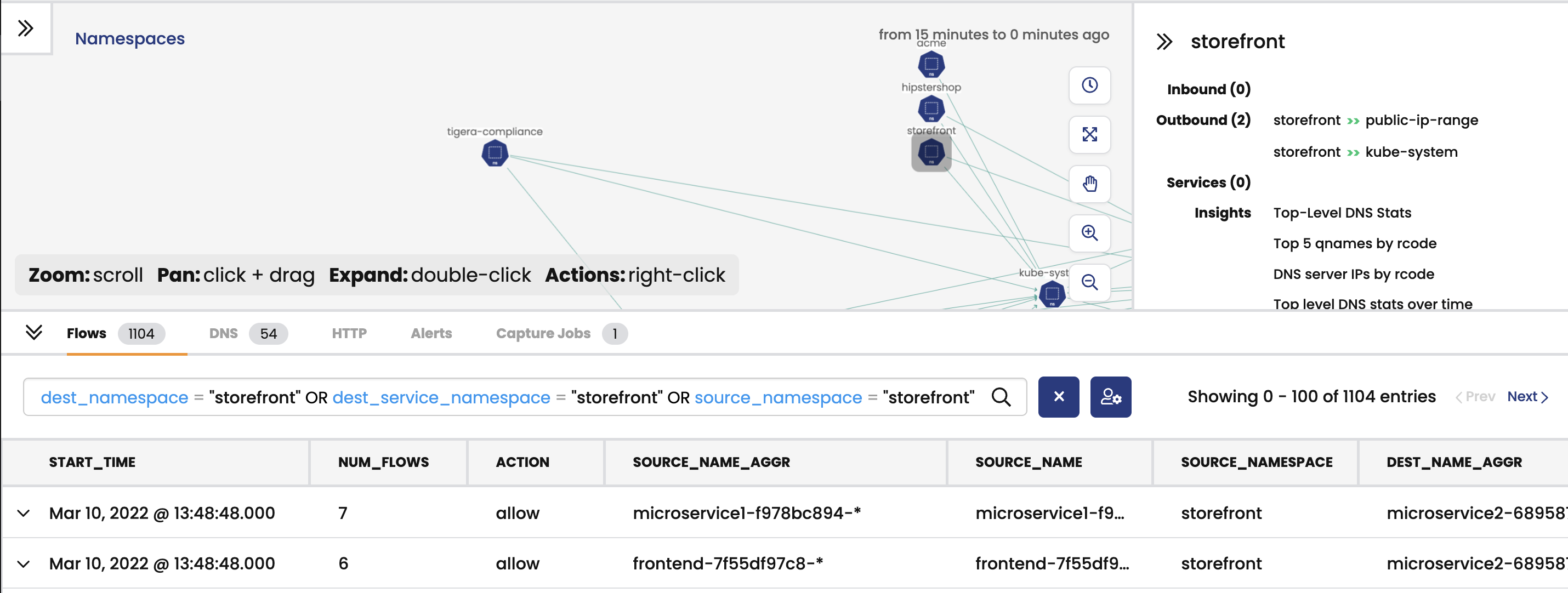
Service Graph에 대해 더 알아보려면 네트워크 시각화를 참고하세요.
Policies
왼쪽 내비게이션 바에서 Policies를 클릭하세요.
네트워크 정책은 Kubernetes 네트워크를 보호하는 기본 도구예요. 정책은 클러스터에서 네트워크 트래픽(egress와 ingress)을 제한해서, 원하는 트래픽만 흐르도록 허용해요. Calico Enterprise는 다음 정책들을 지원해요:
- Calico Enterprise 네트워크 정책
- Calico Enterprise 글로벌 네트워크 정책
- Kubernetes 정책
Calico Enterprise는 티어(tier)(계층형 티어라고도 해요)를 사용해 여러 팀에 걸친 네트워크 정책 관리에 가드레일을 제공해요. 정책 티어를 사용하면 더 큰 권한을 가진 사용자(예: Dev/ops 사용자)가 팀(예: 서비스 소유자와 개발자)보다 우선하는 네트워크 정책을 강제할 수 있어요.
Policies Board는 계층형 티어 정책을 관리하는 기본 뷰예요.
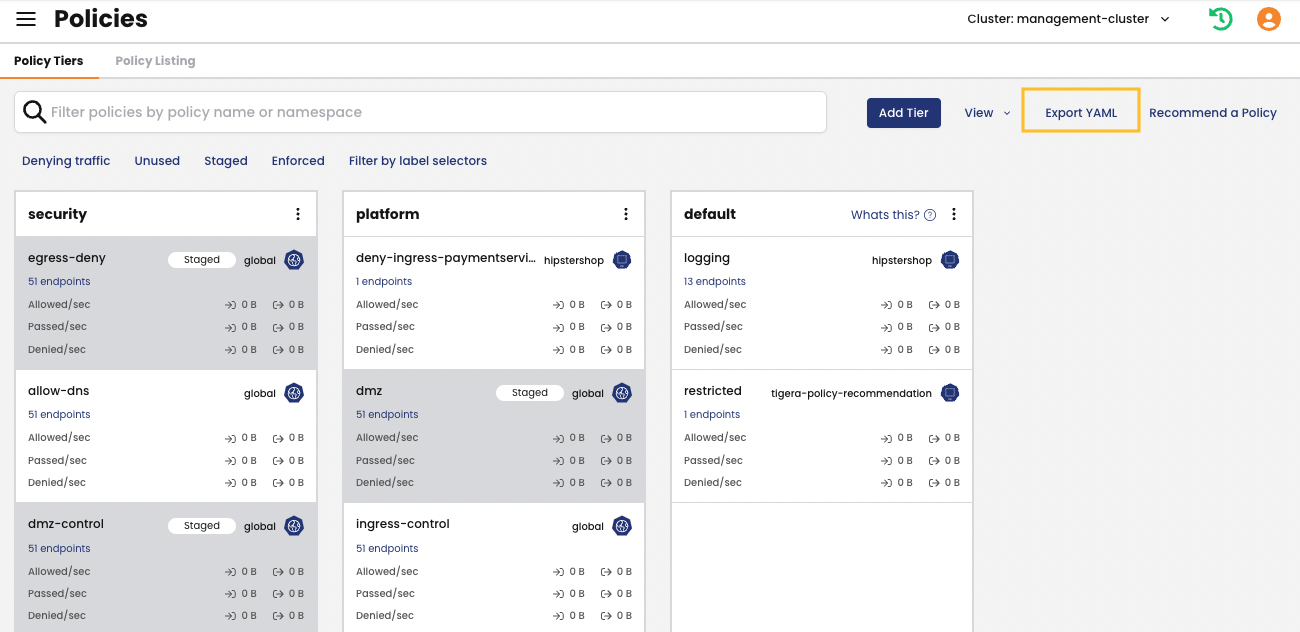
사용자는 보통 Policy Board와 YAML 파일을 섞어서 써요. 한 티어의 정책 하나 또는 전부를 YAML로 내보낼 수 있다는 점도 기억하세요.
Policy Board에서는 이름, 네임스페이스, 정책 타입, 레이블 셀렉터로 필터링할 수 있어요.
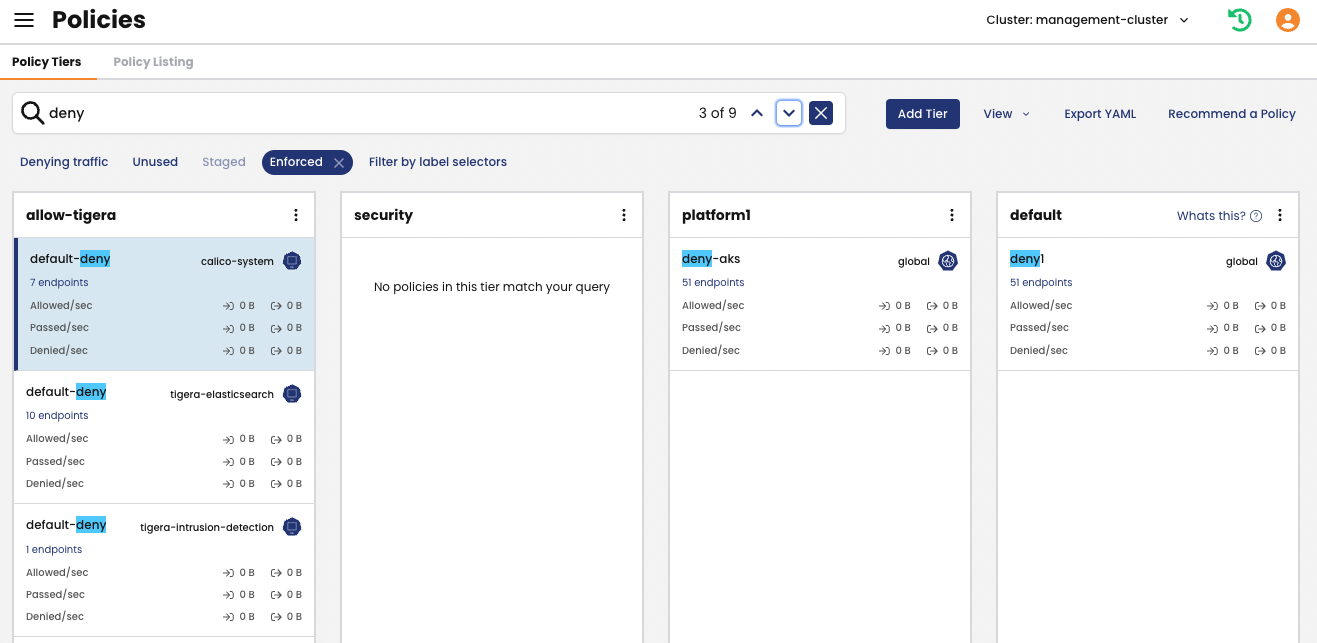
다음 기능들은 팀에 더 많은 보안과 가드레일을 제공해요.
정책 추천(Recommend a policy)
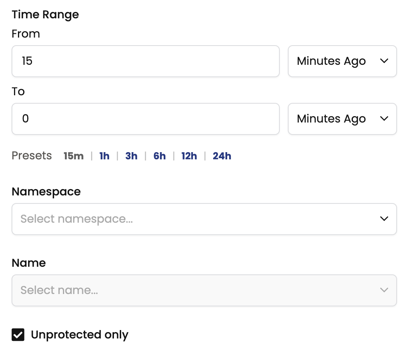
Policies Board에서 Recommend a policy를 클릭하세요.
설치 직후 가장 먼저 하고 싶은 일 중 하나는 네트워크 정책으로 보호되지 않는 파드/워크로드를 보호하는 일이에요. (예를 들어 Kubernetes 파드는 기본적으로 모든 소스의 트래픽을 허용해요.) Recommend a policy 기능은 클러스터의 특정 엔드포인트를 보호하는 정책을 생성해줘요. 네트워크 정책 경험이 적은 사용자도 쉽게 시작할 수 있어요.
정책 스테이징(Policy stage)
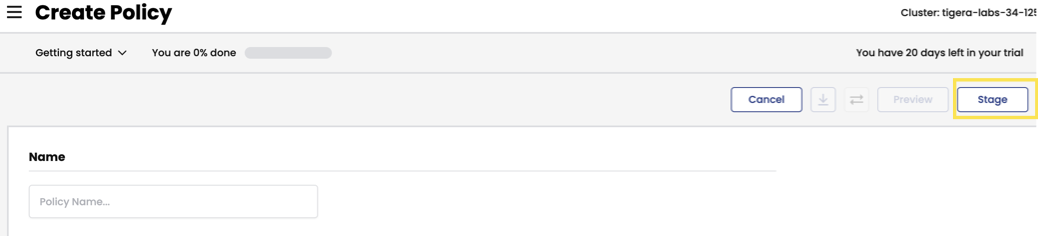
정책을 만들 때는 강제(enforce)하기 전에 스테이징해서 효과를 평가하는 것이 모범 사례예요. 스테이징한 네트워크 정책이 예상대로 트래픽을 허용하는지 확인한 뒤 강제하면 돼요.
미리보기(Preview)
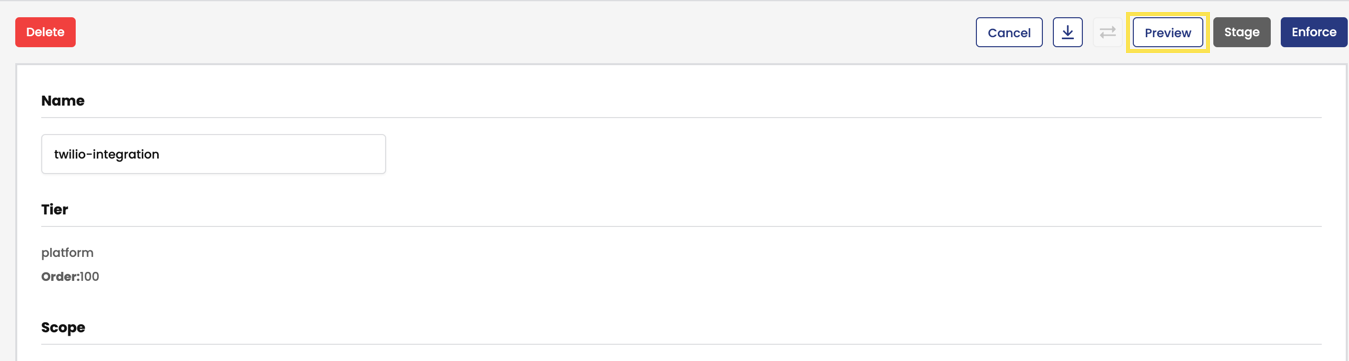
정책을 편집할 때 Preview를 선택하면 변경이 기존 트래픽에 어떤 영향을 줄 수 있는지 볼 수 있어요.
Endpoints
왼쪽 내비게이션 바에서 Endpoints를 클릭하세요.
Endpoint Details
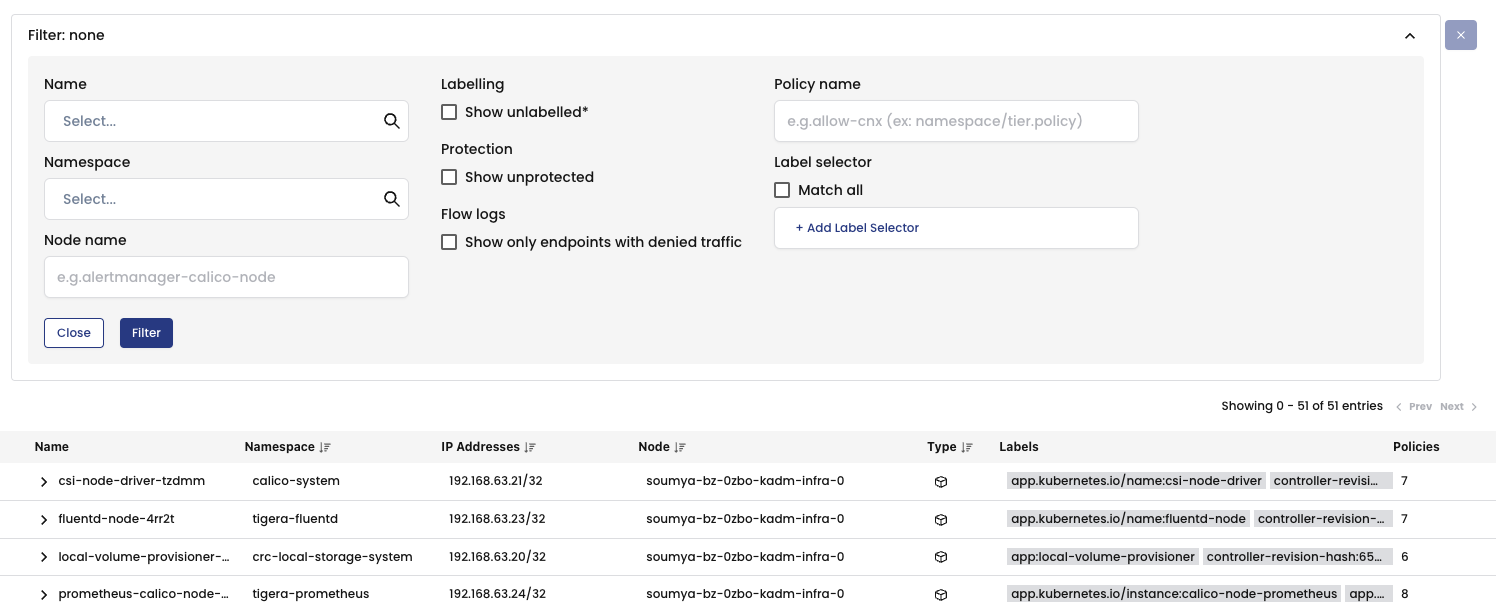
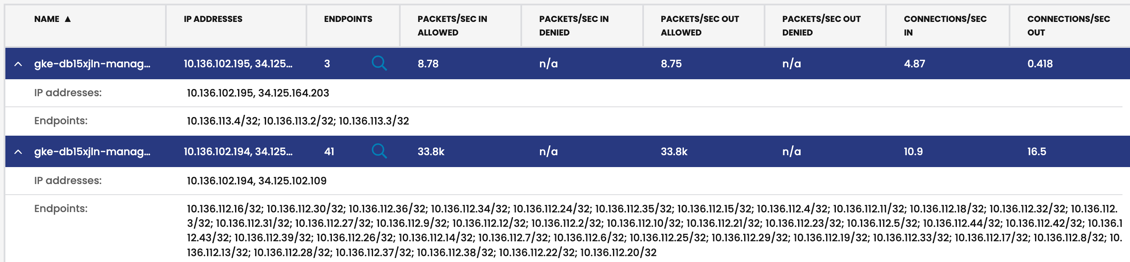
이 페이지는 클러스터의 모든 파드(워크로드 엔드포인트라고도 해요) 목록이에요.
Node List
이 페이지는 클러스터에 연관된 모든 노드를 나열해요.
Network Sets
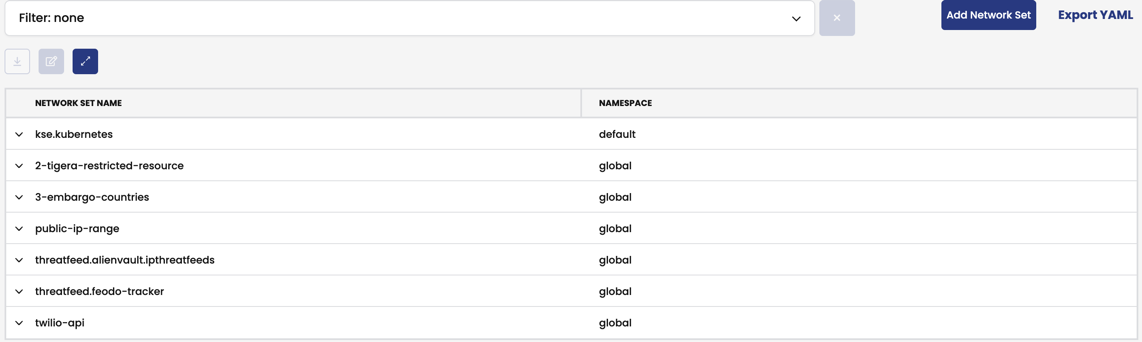
네트워크 셋과 글로벌 네트워크 셋은 IP 서브넷/CIDR을 정의하는 Calico Enterprise 리소스예요. 정책(Kubernetes 또는 Calico Enterprise)에서 표준 레이블 셀렉터로 매치할 수 있어요. 정책을 사용·재사용하고 확장하는 데 강력한 기능이에요.
간단한 사용 사례는 외부 네트워크와의 트래픽을 제한하는 거예요. 예를 들어 "거부 목록(deny-list) CIDR 범위 192.0.2.55/32와 203.0.113.0/24"를 담은 글로벌 네트워크 셋을 만들고, 글로벌 네트워크 정책에서 그 네트워크 셋을 참조할 수 있어요. 이렇게 하면 Service Graph에서 이 트래픽도 볼 수 있어요.
Managed clusters
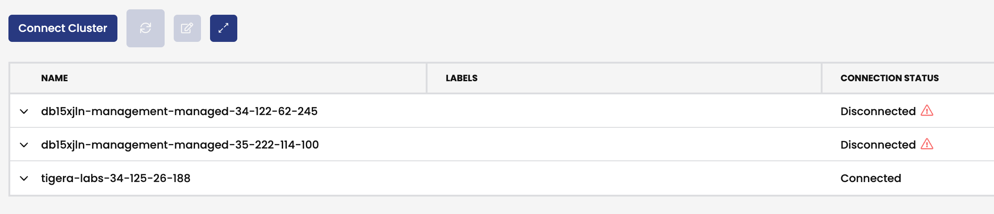
Calico Enterprise를 멀티 클러스터 관리용으로 구성했다면 왼쪽 내비게이션 바에 Managed clusters 옵션이 보여요.
왼쪽 내비게이션 바에서 Managed clusters를 클릭하세요.
이 페이지에서 웹 콘솔에서 클러스터 간 뷰를 전환해요. 다른 클러스터에 연결하면 웹 콘솔 전체 뷰가 선택한 클러스터를 반영해 바뀌어요.
Compliance Reports
왼쪽 내비게이션 바에서 Compliance를 클릭하세요.
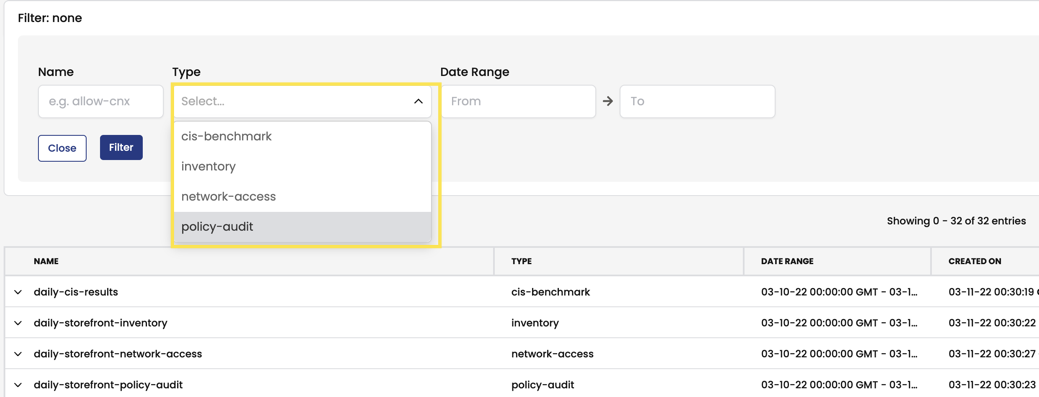
주기적 스냅샷에 의존하는 컴플라이언스 도구는 쿠버네티스 워크로드를 컴플라이언스 기준에 맞춰 정확하게 평가하지 못해요. Calico Enterprise 컴플라이언스 대시보드와 리포트는 규제 대상 워크로드의 완전한 목록, 그리고 이 워크로드들에 네트워크 컨트롤이 강제되고 있다는 증거를 제공해요. 또한 감사 리포트로 네트워크 보안 컨트롤의 변경 이력도 볼 수 있어요.
컴플라이언스 리포트는 모든 Calico Enterprise 리소스의 보관된 플로우 로그와 감사 로그, 그리고 Kubernetes API 서버에 있는 Kubernetes 리소스의 감사 로그를 기반으로 해요.
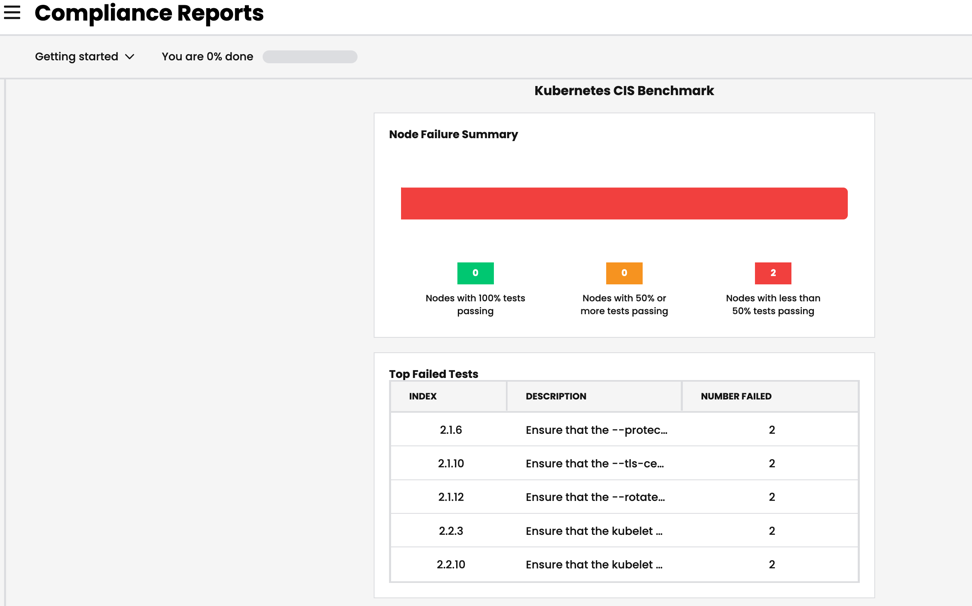
필터를 사용해 리포트 타입을 선택할 수 있어요.
Activity
왼쪽 내비게이션 바에서 Activity, Timeline을 선택하세요.
Timeline
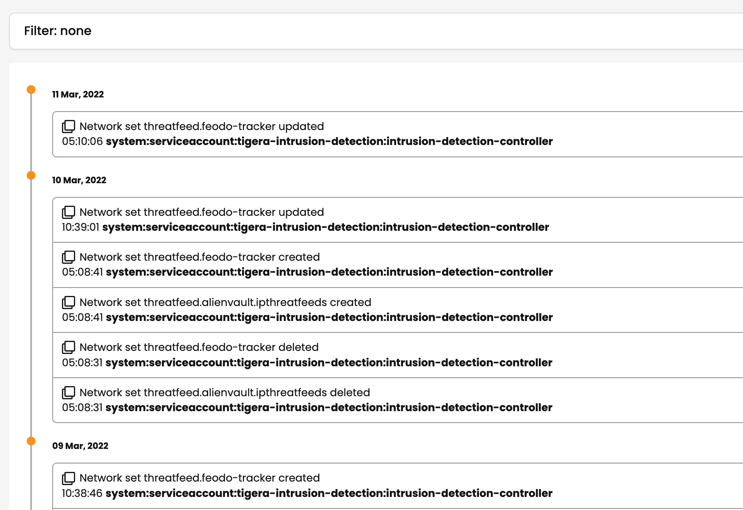
무엇이 바뀌었고, 누가 했고, 언제 했나요? 이 정보는 보안에 필수적이에요. 순정 Kubernetes는 파드, 네임스페이스, 서비스 어카운트, 네트워크 정책, 엔드포인트에 대한 감사 로그를 쉽게 수집하는 방법을 제공하지 않아요. Calico Enterprise 타임라인은 네트워크 정책과 Calico Enterprise 배포에 연관된 다른 리소스의 모든 변경에 대한 감사 로그를 제공해요.
왼쪽 내비게이션 바에서 Activity, Alerts를 선택하세요.
Alerts
감염된 워크로드가 있는지, 가능성 있는 위협이 있는지 어떻게 알 수 있을까요? Calico Enterprise는 보안 침해의 신호일 수 있는 예상치 못한 네트워크 동작을 탐지하고 알려줘요. 다음 항목에 대한 알림을 만들 수 있어요:
- 알려진 공격과 익스플로잇(예: Shopify, Tesla, Atlassian에서 발견된 익스플로잇)
- DOS 시도
- 봇넷과 커맨드 앤 컨트롤 서버로의 연결 시도
- 머신 러닝 기반의 비정상 플로우 볼륨 또는 플로우 패턴
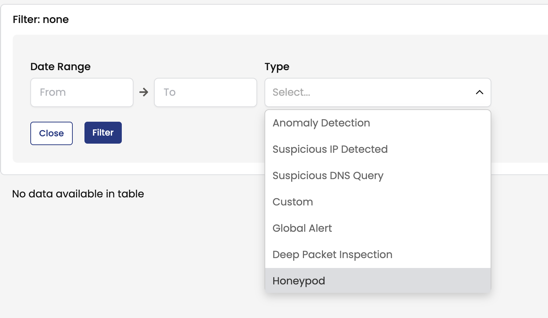
보시는 것처럼 켤 수 있는 알림 종류가 많아요. 기본적으로는 어떤 것도 켜져 있지 않아요.
Logs
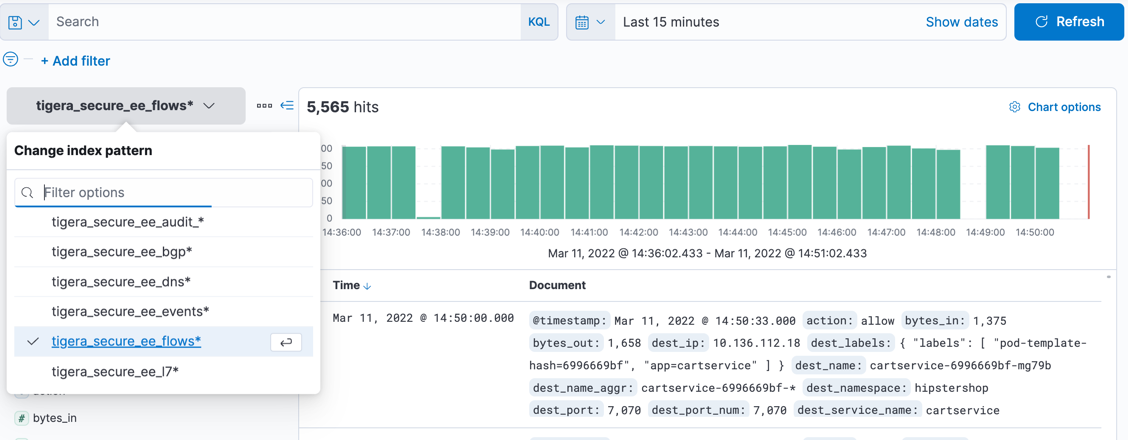
Calico Enterprise는 플로우 로그 데이터를 수집하는 완전 통합된 Elastic 배포를 포함해요. 이 데이터는 Flow Visualizer, Dashboard와 Policy Board의 메트릭, 정책 자동화, 테스트 기능과 보안 같은 핵심 기능을 움직여요. Calico Enterprise는 Kibana도 내장하고 있어서 클러스터 안 트래픽의 원시 로그 데이터를 볼 수 있어요.
왼쪽 내비게이션 바에서 Logs를 클릭하세요.
Dashboards
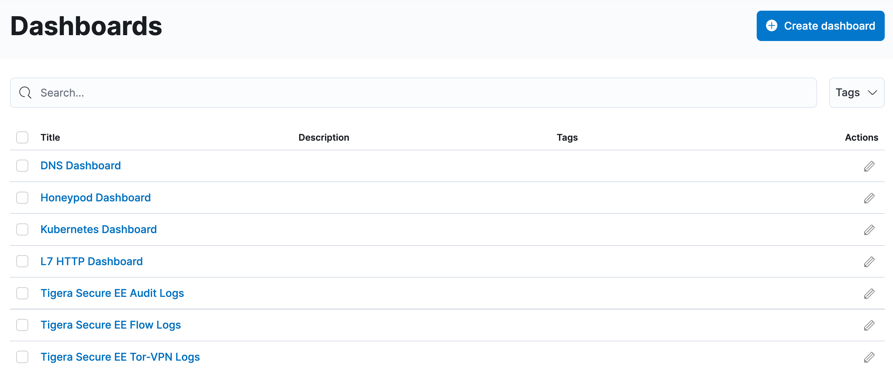
Calico Enterprise에는 기본 대시보드가 들어 있어요.
Log data
Kibana는 로그 데이터를 파고들 수 있는 자체 필터링 기능을 갖고 있어요. 예를 들어 필터를 사용해 특정 네임스페이스와 파드의 플로우 로그 데이터를 들여다보거나, 플로우 로그 항목 하나의 상세와 메타데이터를 볼 수 있어요.
Threat feeds
Calico Enterprise에 위협 인텔리전스 피드를 추가하면 수상한 IP 주소와 도메인의 네트워크 플로우를 추적할 수 있어요. 그런 다음 네트워크 정책으로 파드가 그 IP나 도메인에 접촉하지 못하게 막을 수 있어요.
기본을 이해하셨으니 다음을 권장해요: