
패킷 캡처(Packet capture)
Kubernetes 클러스터 내부의 라이브 트래픽을 캡처하고, Wireshark 같은 시각화 도구로 내보내 애플리케이션을 트러블슈팅·디버깅하는 방법을 설명해요. 웹 콘솔의 Service Graph에서 마우스 클릭만으로 캡처를 시작하거나 예약할 수 있다는 점이 큰 장점이에요.
출처: 문서
본문
큰 그림(Big picture)
Kubernetes 클러스터 내부의 라이브 트래픽을 캡처하고, Wireshark 같은 시각화 도구로 내보내 애플리케이션을 트러블슈팅하고 디버깅해요.
가치(Value)
Calico Enterprise 패킷 캡처는 Kubernetes 네이티브 방식으로 구현되어 있어서, 서비스/애플리케이션 연결 문제와 성능 문제를 트러블슈팅할 수 있어요. 웹 콘솔의 Service Graph에서 또는 CLI를 사용해 패킷 캡처를 시작할 수 있어요.
Service Graph와의 패킷 캡처 통합 덕분에 특정 네임스페이스, 서비스, replica set, daemonset, statefulset, pod에 대한 트래픽을 아주 쉽게 캡처할 수 있어요. 엔드포인트를 마우스 오른쪽 버튼으로 클릭해 캡처를 시작하거나 예약한 다음, 캡처 파일을 다운로드해 Wireshark 같은 좋아하는 시각화 도구에서 열면 돼요.
Calico Enterprise 패킷 캡처로 할 수 있는 일:
- 원할 때 언제든 패킷 캡처 실행 (24시간 연중무휴 사용 가능)
- 필요한 시점에 시작·중단되도록 패킷 캡처 사전 예약
- 포트와 프로토콜로 패킷 캡처 커스터마이즈
- 패킷 캡처 작업(job) 공유
데모와 블로그(Demos and blogs)
개념(Concepts)
패킷 캡처 소개(About packet capture)
일반적으로 마이크로서비스와 애플리케이션의 연결 문제나 느린 성능을 트러블슈팅할 때는 pod 안의 컨테이너를 대상으로 tcpdump 같은 전통적인 패킷 캡처 도구를 실행해요. 하지만 임시적(ephemeral)인 Kubernetes 환경에서의 라이브 트러블슈팅은 까다로워요. 문제는 오래 지속되지 않고 무작위로 발생하니까요. 따라서 원인을 파악할 의미 있는 정보를 얻으려면 매우 빨라야 해요. Calico Enterprise는 다음 기본 단계로 이 작업을 쉽게 만들어요:
- 캡처할 워크로드를 결정해요.
- Service Graph(Manager UI)나 CLI에서 패킷 캡처 작업을 시작하거나 예약해요.
- 캡처가 끝나면 패킷 캡처 파일(
pcap파일이라고 불려요)을 다운로드하고, 분석 도구(예: Wireshark)로 가져와요.
간단한 사용 사례 워크플로는 Dynamic Packet Capture로 마이크로서비스, 컨테이너, Kubernetes 더 빠르게 트러블슈팅하기를 참고하세요.
시작하기 전에(Before you begin)
지원되지 않음(Not supported)
- host 네트워크를 사용하는 pod 또는 host 엔드포인트에서 트래픽 캡처
- 인터페이스가 여러 개인 pod에서 트래픽 캡처
- Windows 호스트에서 실행되는 pod의 트래픽 캡처
방법(How to)
패킷 캡처 활성화(Enable packet capture)
kubectl로 패킷 캡처 활성화
클러스터에 tigera-secure라는 이름의 PacketCaptureAPI 커스텀 리소스를 만들어요.
kubectl apply -f - <<EOF
apiVersion: operator.tigera.io/v1
kind: PacketCaptureAPI
metadata:
  name: tigera-secure
EOF
웹 콘솔로 패킷 캡처 활성화
- 웹 콘솔에서 Service Graph를 클릭해 클러스터의 서비스 그래프 다이어그램을 확인해요.
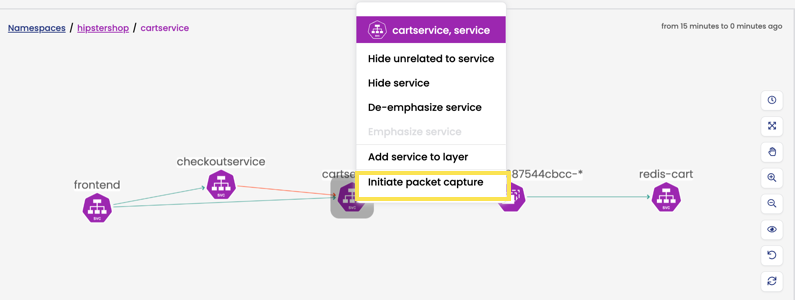
- 아무 엔드포인트나 마우스 오른쪽 버튼으로 클릭하고 Initiate packet capture를 선택해요.
- Enable을 클릭해 패킷 캡처 기능을 활성화하세요.
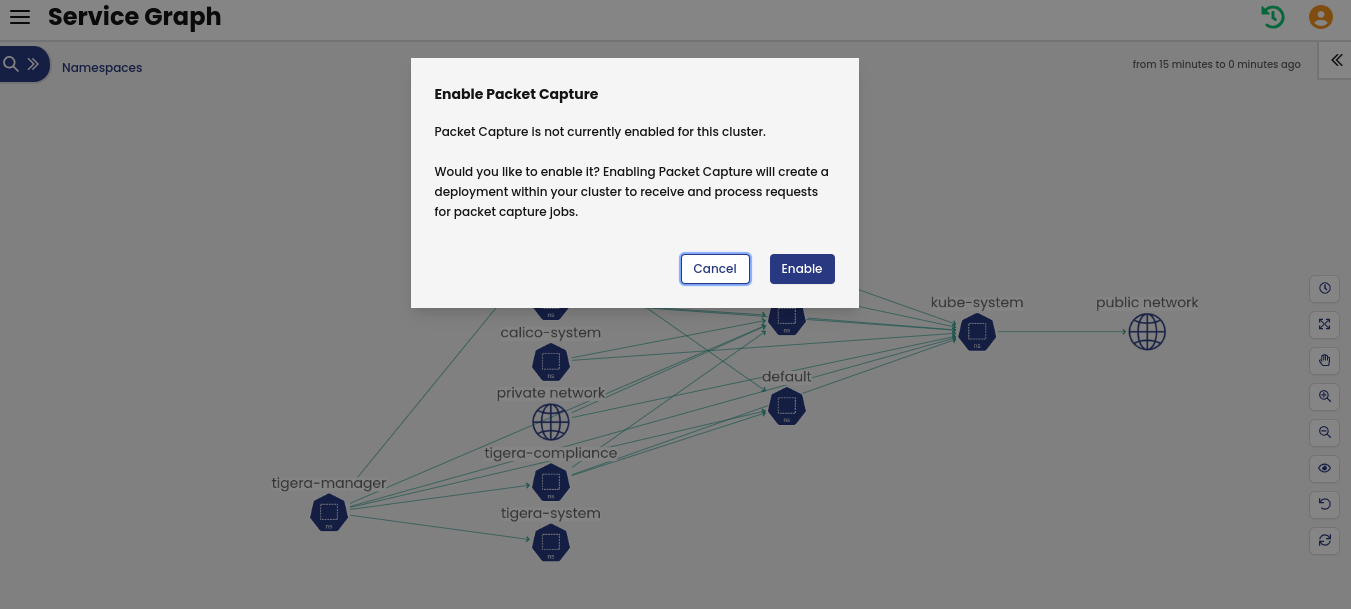
Service Graph에서 패킷 캡처(Packet capture in Service Graph)
-
서비스 그래프에서 엔드포인트를 선택하고(예: 네임스페이스, 서비스, replica set, daemonset, statefulset, pod), 마우스 오른쪽 버튼을 클릭해 Initiate packet capture를 선택해요.
-
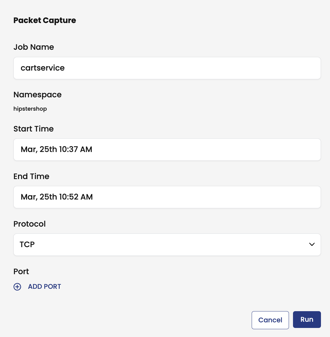
캡처를 지금 또는 나중 시간에 실행하도록 예약하고 Run을 클릭해요.
-
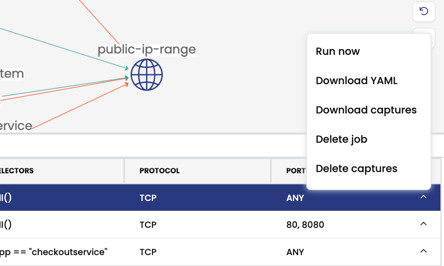
하단 패널의 Capture Jobs 탭에서 Status 필드가 "Capturing" 상태를 표시해요. 오른쪽으로 스크롤한 뒤 드롭다운 메뉴를 클릭하면 캡처를 중지하고 관리하는 옵션을 볼 수 있어요.
명령줄로 패킷 캡처(Packet capture using the command line)
이 절에서는 CLI로 패킷 캡처 작업과 pcap 파일을 관리하는 예제를 소개해요.
PacketCapture 리소스 만들기(Create a PacketCapture resource)
예제: 네임스페이스의 모든 pod
이 예제는 sample 네임스페이스의 모든 pod에 대한 트래픽을 캡처해요.
apiVersion: projectcalico.org/v3
kind: PacketCapture
metadata:
  name: sample-capture-all
  namespace: sample
spec:
  selector: all()
예제: 레이블과 셀렉터에 매칭되는 네임스페이스의 모든 pod
이 예제는 네임스페이스 sample의 모든 pod 중 k8s-app 레이블이 nginx와 같은 pod에 대해 트래픽을 캡처해요.
apiVersion: projectcalico.org/v3
kind: PacketCapture
metadata:
  name: sample-capture-nginx
  namespace: sample
spec:
  selector: k8s-app == "nginx"
예제: 네임스페이스의 모든 pod, TCP 트래픽만
이 예제는 sample 네임스페이스의 모든 pod에 대해 트래픽을 캡처하되 TCP 트래픽만 대상으로 해요.
apiVersion: projectcalico.org/v3
kind: PacketCapture
metadata:
  name: sample-capture-all
  namespace: sample
spec:
  selector: all()
  filters:
    - protocol: TCP
지금 즉시 패킷 캡처 작업 시작하기(Start a packet capture job, now)
패킷 캡처 작업을 즉시 시작하려면 다음 명령을 사용해요:
kubectl apply -f <your_packet_capture_filename>
패킷 캡처 작업 예약하기(Schedule a packet capture job)
RFC3339 형식을 사용해 패킷 캡처 작업이 특정 시각에 시작되거나(그리고) 중단되도록 예약할 수 있어요. 다음 예제는 sample 네임스페이스의 모든 pod에 대해 UTC 00:30부터 UTC 00:40까지 10분 동안 트래픽 캡처 작업을 예약해요.
apiVersion: projectcalico.org/v3
kind: PacketCapture
metadata:
  name: sample-capture-all
  namespace: sample
spec:
  selector: all()
  startTime: '2021-09-08T00:30:00Z'
  endTime: '2021-09-08T00:40:00Z'
패킷 캡처 작업 상태 모니터링(Monitor status of packet capture job)
캡처 작업을 시작한 후에는 Scheduled(해당 시), WaitingForTraffic, Capturing, Finished 상태를 차례로 거쳐요. PacketCapture의 상태를 모니터링하려면 다음 명령을 사용해요:
kubectl get packetcaptures -A
패킷 캡처 작업 중지(Stop a packet capture job)
캡처 작업을 즉시 중지하려면 PacketCapture 리소스의 endTime을 현재 시각(또는 그 이전)으로 설정해 업데이트하세요.
패킷 캡처 작업 중지하고 캡처 파일을 클러스터에서 삭제하기(Stop a packet capture job, and delete the capture file from the cluster)
kubectl delete -f <your_packet_capture_filename>
패킷 캡처 작업 삭제(Delete a packet capture job)
kubectl delete -f <your_packet_capture_filename>
패킷 캡처 파일 찾기(Find packet capture files)
생성된 캡처 파일을 찾으려면 PacketCapture의 상태를 조회해요:
kubectl get packetcaptures -n <namespace> <name> -o yaml
export NS=<REPLACE_WITH_CAPTURE_NAMESPACE>
export NAME=<REPLACE_WITH_CAPTURE_NAME>
출력 예제(Sample output)
apiVersion: projectcalico.org/v3
kind: PacketCapture
metadata:
  name: sample-capture-all
  namespace: sample
spec:
  selector: all()
status:
  files:
    - directory: /var/log/calico/pcap
      fileNames:
        - pod_cali.pcap
      node: node-0
      state: Capturing
pod에서 패킷 캡처 파일 가져오기(Get packet capture files from pods)
원하는 패킷 캡처가 있는 노드의 pod을 가져와요.
kubectl get pods -n tigera-fluentd --no-headers --field-selector spec.nodeName="<REPLACE_WITH_NODE_NAME>"
pod 정보를 사용해 패킷 캡처를 복사해요.
kubectl cp tigera-fluentd/<REPLACE_WITH_POD_NAME>:var/log/calico/pcap/sample/sample-capture/ .
패킷 캡처 파일 삭제(Delete packet capture files)
kubectl exec -it tigera-fluentd/<REPLACE_WITH_POD_NAME> -- sh -c "rm -r /var/log/calico/pcap/sample/sample-capture/"
캡처 파일 저장 및 로테이션(Store and rotate capture files)
패킷 캡처 파일은 calico 노드에 사용되는 host-mounted 볼륨에 저장돼요. FelixConfig에는 캡처 파일을 저장하고 로테이션하는 여러 파라미터가 있어요.
참고(Note):
- 캡처 파일은 다음 디렉터리 구조로 저장돼요:
{namespace}/{packet capture resource name} - 활성 패킷 캡처 파일은 다음 스키마로 식별돼요:
{workload endpoint name}_{host network interface}.pcap - 로테이션된 캡처 파일 이름에는 로테이션 타임스탬프와 일치하는 인덱스가 포함돼요
- 패킷 캡처 리소스가 삭제되면 패킷 캡처 파일도 삭제돼요.
캡처 파일 로테이션(Rotate capture files)
Felix 파라미터인 captureRotationSeconds로 저장된 pcap의 로테이션 주기를 예약할 수 있어요. 다음 예제에서는 로테이션 주기가 하루예요.
kubectl patch felixconfiguration default -p '{"spec":{"captureRotationSeconds":"86400"}}'
CLI 사용자를 위한 캡처 작업 RBAC 강제(Enforce RBAC for capture tasks for CLI users)
패킷 캡처 권한은 CLI 사용자에 대해 표준 Kubernetes RBAC로, 네임스페이스 내의 Role과 RoleBinding을 기반으로 강제돼요.
예제(Example)
다음 Role과 RoleBinding은 사용자 jane이 특정 네임스페이스에 대해 패킷 캡처를 create/delete/get/list/update/watch할 수 있도록 허용하는 방법을 보여줘요.
apiVersion: rbac.authorization.k8s.io/v1
kind: Role
metadata:
  namespace: sample
  name: tigera-packet-capture-role
rules:
  - apiGroups: ['projectcalico.org']
    resources: ['packetcaptures']
    verbs: ['get', 'list', 'watch', 'create', 'update', 'patch', 'delete']
---
apiVersion: rbac.authorization.k8s.io/v1
kind: RoleBinding
metadata:
  name: tigera-packet-capture-role-jane
  namespace: sample
subjects:
  - kind: ServiceAccount
    name: jane
roleRef:
  kind: Role
  name: tigera-packet-capture-role
  apiGroup: rbac.authorization.k8s.io
사용자 jane이 특정 네임스페이스에 대해 생성된 캡처 파일에 접근(get과 delete)할 수 있도록 하려면 아래와 유사한 role/role binding을 사용할 수 있어요:
apiVersion: rbac.authorization.k8s.io/v1
kind: ClusterRole
metadata:
  name: tigera-authentication-clusterrole-jane
rules:
  - apiGroups: ['projectcalico.org']
    resources: ['authenticationreviews']
    verbs: ['create']
---
apiVersion: rbac.authorization.k8s.io/v1
kind: ClusterRoleBinding
metadata:
  name: tigera-authentication-clusterrolebinding-jane
roleRef:
  apiGroup: rbac.authorization.k8s.io
  kind: ClusterRole
  name: tigera-authentication-clusterrole-jane
subjects:
  - kind: ServiceAccount
    name: jane
    namespace: default
---
apiVersion: rbac.authorization.k8s.io/v1
kind: Role
metadata:
  namespace: sample
  name: tigera-capture-files-role
rules:
  - apiGroups: ['projectcalico.org']
    resources: ['packetcaptures/files']
    verbs: ['get', 'delete']
---
apiVersion: rbac.authorization.k8s.io/v1
kind: RoleBinding
metadata:
  name: tigera-capture-files-role-jane
  namespace: sample
subjects:
  - kind: ServiceAccount
    name: jane
    namespace: default
roleRef:
  kind: Role
  name: tigera-capture-files-role
  apiGroup: rbac.authorization.k8s.io
더 알아보기 (Learn more)
패킷 캡처는 임시적인 Kubernetes 환경에서 "문제가 사라지기 전에" 잡아내는 도구예요. 평소에는 Service Graph 우클릭으로 충분하고, 반복적인 조사가 필요하면 PacketCapture 리소스를 YAML로 예약하는 패턴이 좋아요.