
런 입력 및 출력 미리보기 구성하기
런 입력 및 출력 미리보기 구성하기
특정 트레이스 유형에 대한 커스텀 미리보기 경로를 구성해서 Runs 테이블의 Input 및 Output 열에 무엇이 표시될지 커스터마이즈해요.
기본적으로 LangSmith는 Runs 테이블의 Input 및 Output 열에 무엇을 표시할지 결정하기 위해 휴리스틱을 사용해요. 하지만 특정 트레이스 유형에 대한 커스텀 미리보기 경로를 구성해서 이 열에 정확히 무엇이 표시될지 커스터마이즈할 수 있어요.
이는 다음과 같은 경우에 특히 유용해요:
- 트레이스가 깊게 중첩된 구조를 가진 경우.
- 데이터의 특정 필드에 집중하고 싶은 경우.
- 기본 휴리스틱이 사용 사례에 가장 관련 있는 정보를 보여주지 못하는 경우.
출처: 문서
본문
UI에서 미리보기 형식 구성하기
미리보기 설정에 접근하기
- 프로젝트에서 트레이스로 이동하세요.
- Runs 탭을 선택하세요.
- runs 테이블 오른쪽 상단에 있는 형식 아이콘
을 찾으세요. - Configure Input and Output previews 사이드 창에서 드롭다운으로 트레이스 이름을 선택하세요.
트레이스 이름을 선택하면 LangSmith가 성공적인 트레이스 예시를 로드하고 그 구조를 확장 가능한 트리로 렌더링해요. 트리의 각 노드는 데이터의 필드를 나타내며 다음을 보여줘요:
- 필드 이름 (예: LLM 대화 기록의
messages,output,metadata). - 배열 인덱스 (예: \[0], \[1], 마지막 항목의 \[-1]).
- 배열의 항목 수 (예: 3개 항목을 나타내는 (3)).
- 인라인으로 표시되는 문자열 및 숫자의 미리보기 값.
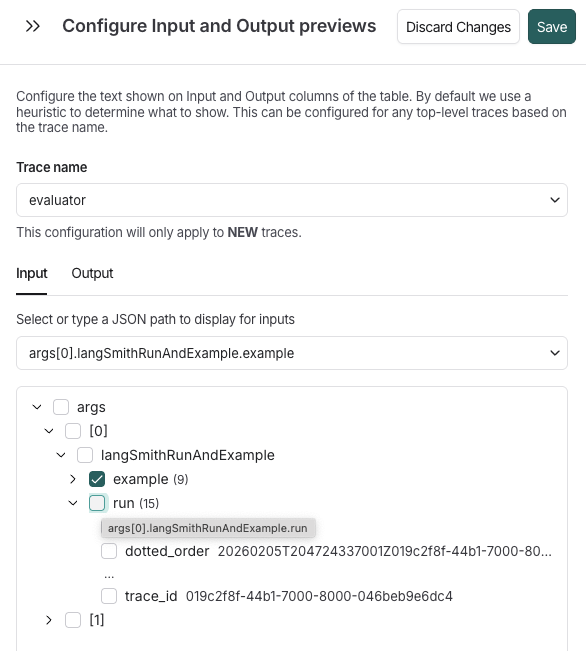
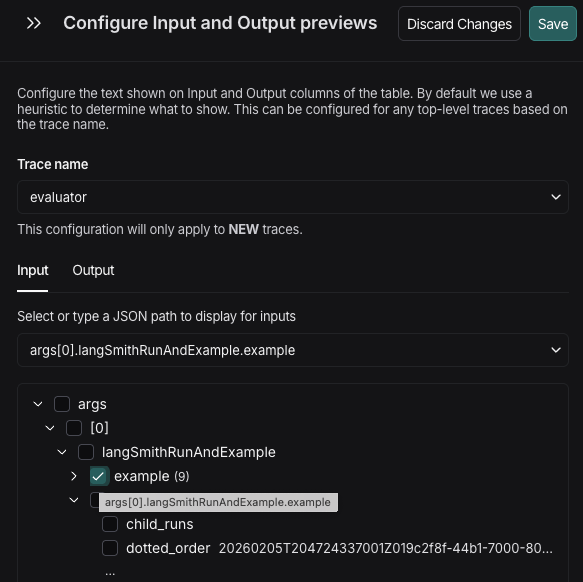
경로 설정하기
-
Input 또는 Output 탭을 선택하세요. 그런 다음 다음 중 하나를 사용하세요:
- 입력 데이터에서 미리보기에 보여야 하는 경로를 직접 지정하는 드롭다운.
- 탐색하고 표시할 정확한 필드를 선택할 수 있는 샘플 트레이스 데이터 구조의 대화형 트리 보기.
필드를 선택하려면:
- 화살표 아이콘(▶)을 클릭해서 중첩된 객체와 배열을 확장하거나 축소하며 트리를 탐색하세요.
- 미리보기에 표시하려는 필드 옆의 체크박스를 클릭하세요. 선택한 경로가 트리 앞의 텍스트 입력에 나타나요.
체크박스를 선택하면 경로가 올바른 구문을 사용해 자동으로 구성돼요 (예: messages\[-1].content).
| 방법 | 가장 적합한 경우 | 예시 |
|---|---|---|
| 트리 선택 | 익숙하지 않은 데이터 구조 탐색, 샘플 값 확인 | 클릭으로 이동: messages → \[-1] → content |
| 수동 입력 | 정확히 원하는 것을 알고, 깊은 경로에 더 빠름 | 입력: output.data.results\[0].answer |
3개 이상의 항목을 가진 배열은 보기를 압도하지 않도록 자동으로 축약돼요:
☐ messages (15)
  ☐ [0]
  ☐ [1]
  ... (click to expand all 15 items)
... 버튼을 클릭하면 모든 배열 항목을 펼쳐서 볼 수 있어요.
예시
예를 들어, 트레이스 입력이 다음과 같다고 가정해요:
{
  "messages": [
    {"role": "system", "content": "You are a helpful assistant"},
    {"role": "user", "content": "What is the weather today?"}
  ],
  "metadata": {
    "user_id": "user123",
    "session_id": "sess456"
  }
}
이 예시에서 messages는 각각 role(system 또는 user 등)과 content 필드를 가진 메시지 객체의 배열이에요.
사용자의 질문을 표시하려면:
- messages 노드를 펼치세요 (배열 항목이 표시돼요).
[1]을 펼치세요 (두 번째 메시지, 즉 사용자 메시지).- content 옆의 체크박스를 클릭하세요.
- 입력 필드에
messages[1].content가 표시돼요.
또는 마지막 메시지에 음수 인덱싱을 사용하세요:
- messages를 펼치세요.
[-1]을 펼치세요.- content를 클릭하세요.
- 결과:
messages[-1].content(항상 마지막 메시지를 보여줘요).
트리에
"No paths available"이 보인다면:
- 지난 7일 동안 선택한 트레이스 이름의 성공적인 트레이스가 하나 이상 있는지 확인하세요.
- 트레이스가 구성 중인 입력/출력 필드에 데이터가 있어야 해요.
- 필요하다면 테스트 트레이스를 보내 보세요.
다음 단계
- 트레이스 보기 및 필터링에 대해 자세히 알아보세요.
- 고급 시각화를 위한 커스텀 출력 렌더링을 살펴보세요.
- 트레이스를 구성하기 위해 메타데이터 및 태그를 설정하세요.