
프롬프트 만들기
프롬프트 만들기
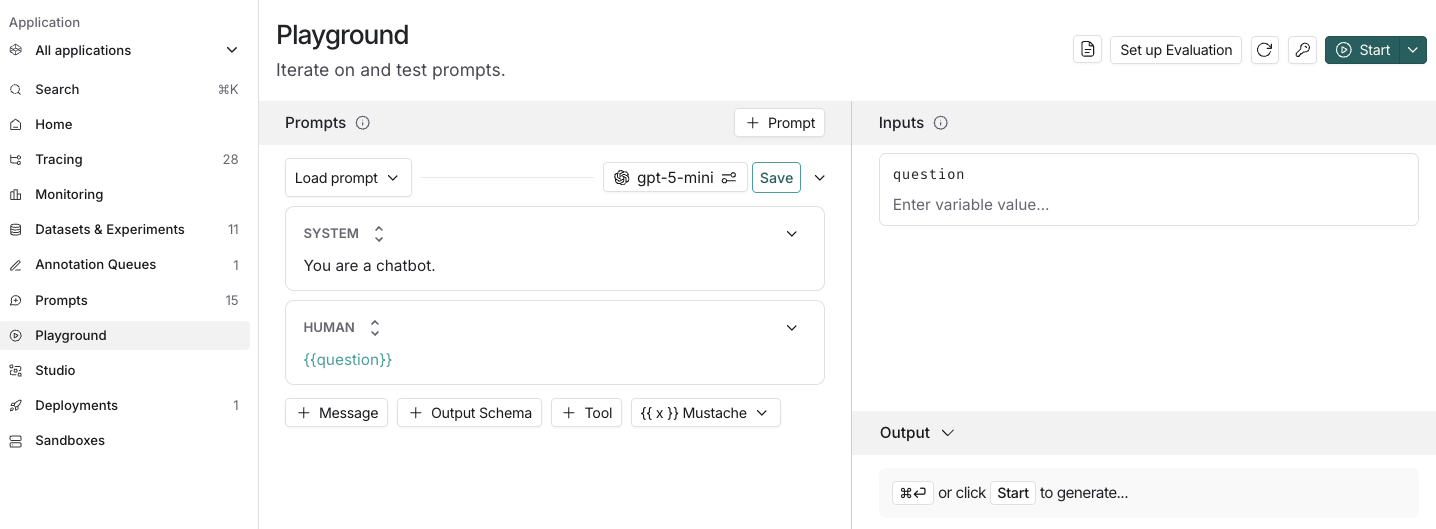
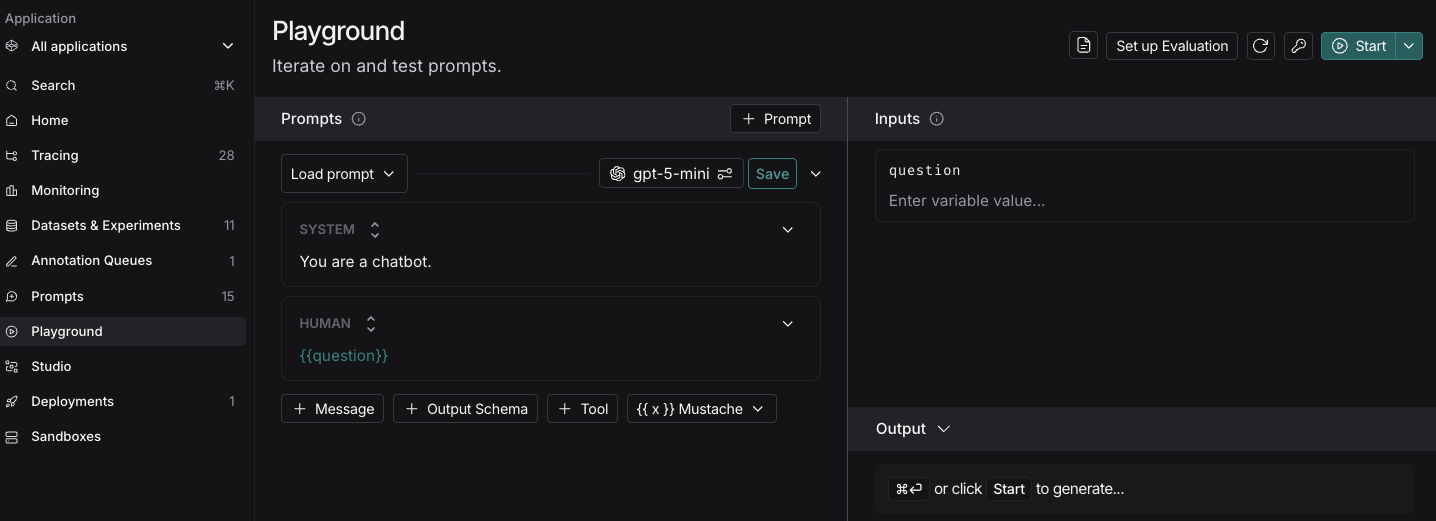
LangSmith UI에서 왼쪽 사이드바의 Playground 또는 애플리케이션 홈페이지에서 플레이그라운드로 이동하세요.
출처: 문서
본문
프롬프트 작성하기
플레이그라운드의 왼쪽 패널은 프롬프트의 편집 가능한 보기예요.
프롬프트는 각각 *역할(role)*을 가진 메시지들로 구성돼요. 그 역할에는 다음이 포함돼요:
- System(시스템): "설명서" 역할. AI의 성격, 어조, 기본 규칙을 정의하는 데 사용해요 (예: "날씨처럼 설명하는 도움이 되는 어시스턴트입니다").
- Human(사람): "사용자" 역할. AI에게 질문하거나 지시를 제공하는 사람을 나타내요.
- AI: "어시스턴트" 역할. 모델의 응답이에요. 플레이그라운드에서는 이를 사용해 AI가 정확히 어떻게 응답하길 원하는지 보여주는 "퓨샷(few-shot)" 예시를 제공할 수 있어요.
- Tool / Function(도구/함수): 이 역할은 외부 도구(계산기나 검색 엔진 같은)의 출력을 나타내요. 특정 데이터를 받은 후 AI가 어떻게 동작해야 하는지 테스트하는 데 도움이 돼요.
- Chat(채팅): 범용 역할로, 특정 레이블이 지정되지 않은 로그나 대화 기록을 가져올 때 자주 사용돼요.
- Messages List(메시지 목록): 동적 플레이스홀더. 이전 메시지 전체 목록을 포함하는 변수를 추가할 수 있게 해서 긴 대화 기록을 쉽게 관리할 수 있어요.
템플릿 형식
기본 템플릿 형식은 f-string이지만, 프롬프트 박스 아래의 드롭박스를 클릭해 프롬프트 템플릿 형식을 mustache로 변경할 수 있어요.
템플릿 변수 추가하기
프롬프트에 변수를 추가하면 특히 유용해져요. 변수를 사용해 프롬프트에 동적 콘텐츠를 추가할 수 있어요. 다음 두 가지 방법 중 하나로 템플릿 변수를 추가하세요:
-
프롬프트에
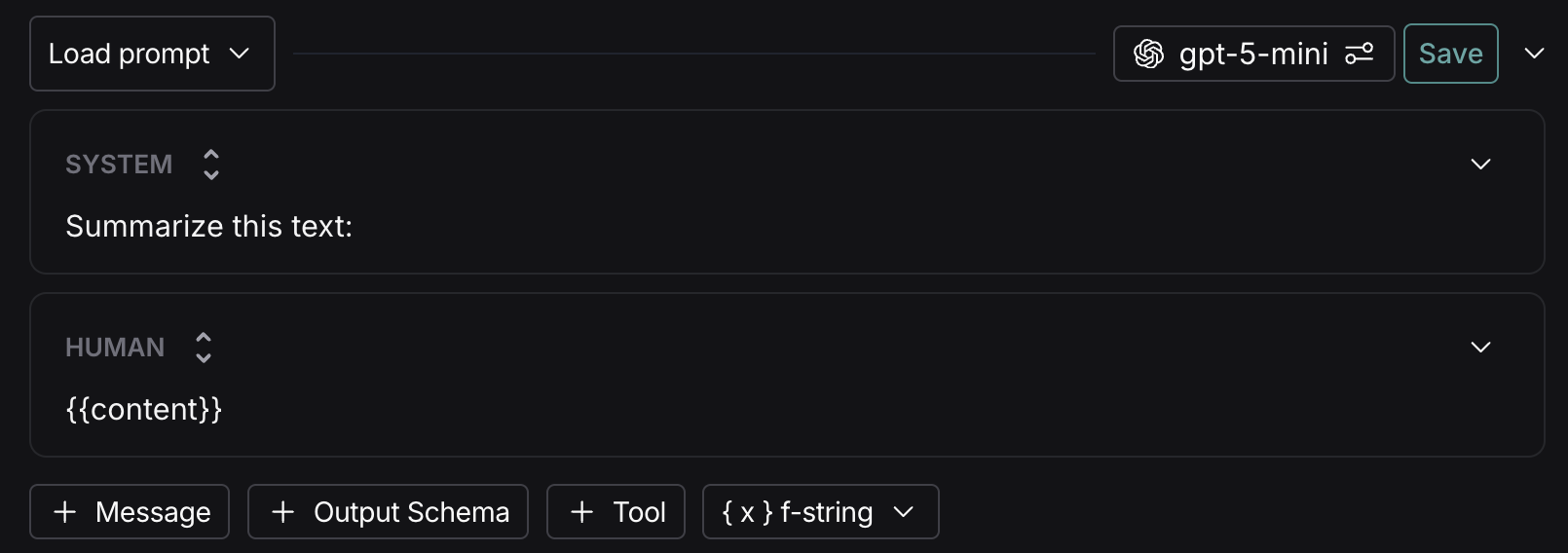
{variable_name}을 추가하세요 (f-string은 양쪽에 중괄호 하나, mustache는 두 개).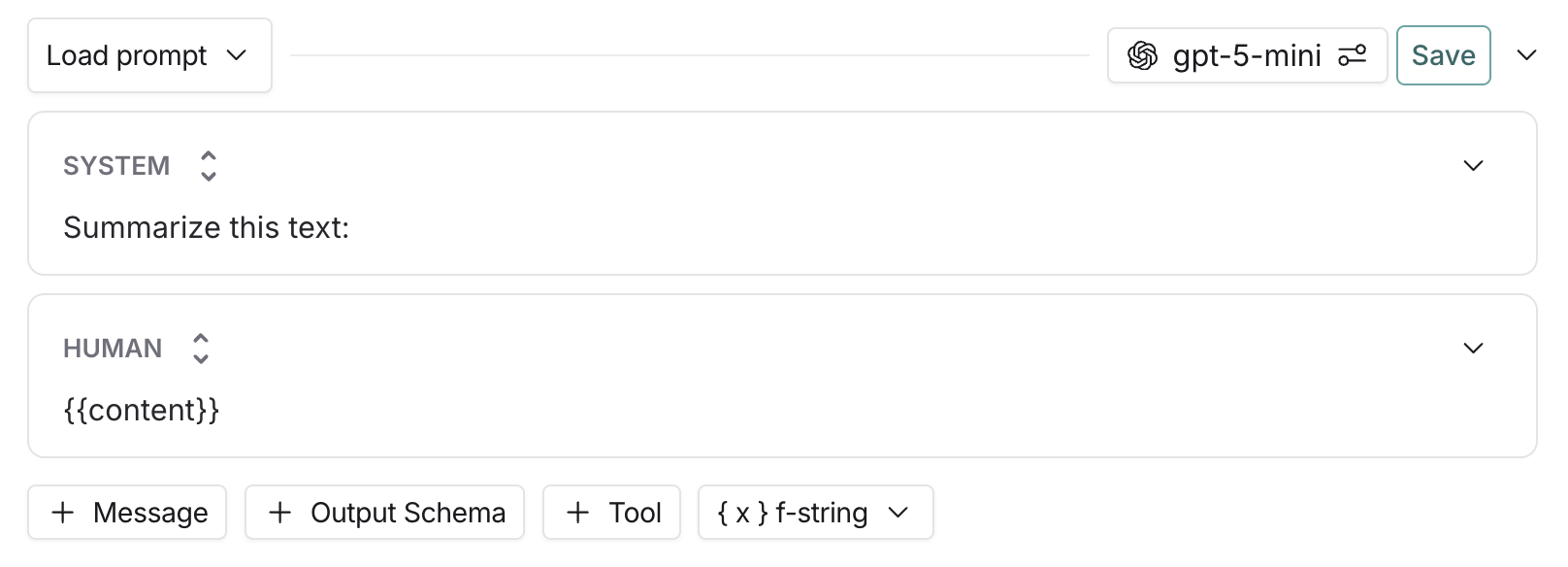
-
템플릿화하려는 텍스트를 강조 표시하고 표시되는 Convert to variable 툴팁 버튼을 클릭하세요. 변수 이름을 입력하고 변환하세요.
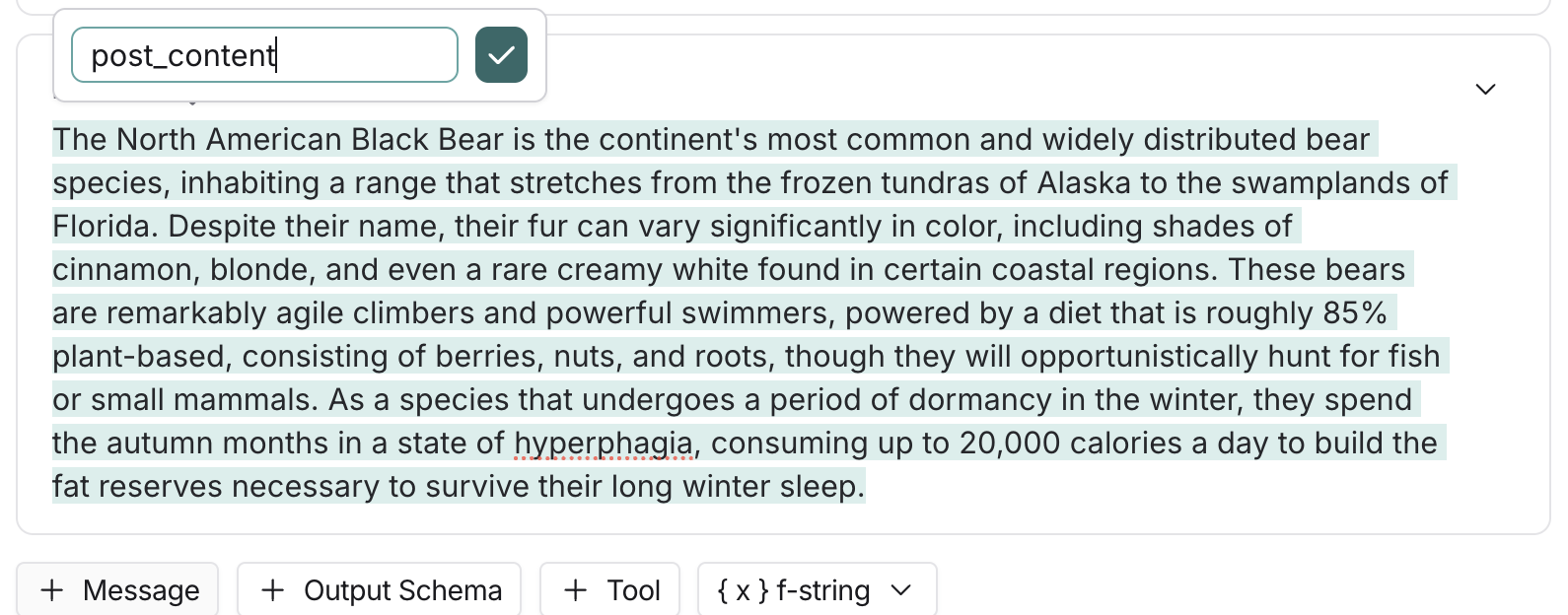
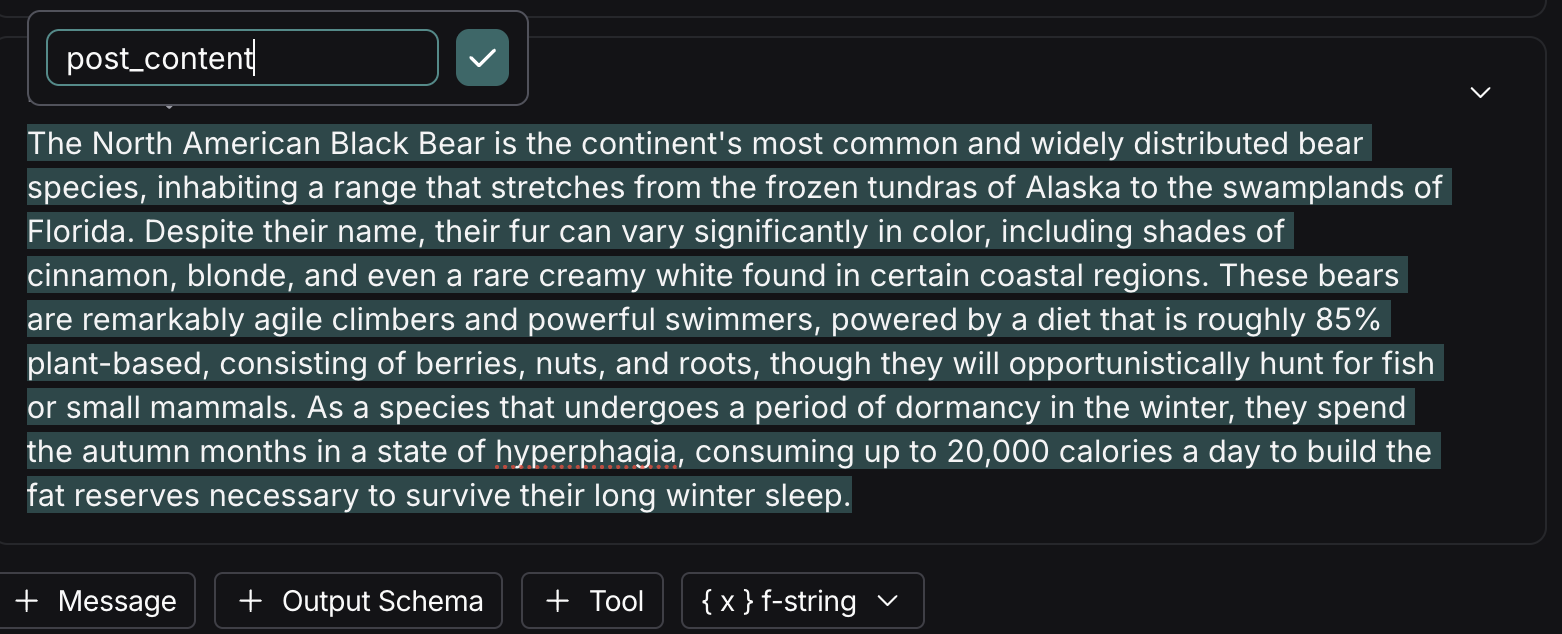
변수를 추가하면 플레이그라운드의 오른쪽 패널에 프롬프트 변수용 샘플 입력을 위한 Input 박스가 생겨요. 프롬프트를 테스트하려면 여기에 값을 입력하세요.
프롬프트 템플릿 형식 전반과 두 구문의 예시에 대한 자세한 내용은 프롬프트 템플릿 형식 가이드를 참고하세요.
구조화된 출력
프롬프트에 출력 스키마를 추가하면 구조화된 형식으로 출력을 받을 수 있어요. 구조화된 출력에 대해 자세히 알아보세요.
도구
프롬프트 편집기 하단의 + Tool 버튼을 클릭해서 도구를 추가할 수도 있어요. 도구 사용 방법에 대한 자세한 내용은 도구 사용하기를 참고하세요.
플레이그라운드의 **Chat**을 사용해 도구를 생성하고 출력 스키마를 만들며 AI 지원으로 프롬프트를 최적화해 보세요.
프롬프트 실행하기
프롬프트를 실행하려면 플레이그라운드 오른쪽 패널 상단의
모델 폴백 설정하기
프롬프트의 기본 모델이 실패할 때 백업 모델을 사용하려면 LLM 게이트웨이를 통해 프롬프트별 폴백을 구성하세요. 프로바이더로 LangSmith Gateway를 선택하고 custom/<my_config_name>으로 저장된 모델 구성을 참조하세요.
프롬프트 저장하기
프롬프트를 저장하려면 Save 버튼을 클릭하고 이름을 지정하세요.
플레이그라운드 설정에서 선택한 모델과 구성이 프롬프트와 함께 저장돼요. 프롬프트를 다시 열면 모델과 구성이 저장된 버전에서 자동으로 로드돼요.
공개 프롬프트를 처음 만들면 LangChain Hub 핸들을 설정하라는 안내가 나와요. 모든 공개 프롬프트가 이 핸들에 연결돼요. 공유 워크스페이스에서는 이 핸들이 워크스페이스 전체에 설정돼요.
프롬프트 보기
프롬프트를 만든 후에는 왼쪽 사이드바의 Prompts 아래에서 프롬프트 테이블을 볼 수 있어요.
메타데이터 추가하기
프롬프트에 메타데이터를 추가하려면 페이지 오른쪽 상단의
다음 단계
이제 프롬프트를 만들었으니 애플리케이션 코드에서 사용할 수 있어요. 프롬프트를 프로그래밍 방식으로 가져오는 방법을 참고하세요.