
트레이스 내보내기
트레이스 내보내기 (Export Traces)
트레이스 데이터를 필요할 때 한 번, 또는 정해진 주기로 S3 버킷에 CSV로 내보내는 방법을 다루는 페이지예요. Observatory에서 직접 트리거하는 일회성 내보내기와, 선호하는 데이터 저장소에 정해진 빈도로 업로드하는 예약 내보내기 두 가지 방식이 있어요.
출처: 문서
본문
트레이스를 CSV로 내보내는 방법은 두 가지예요: Observatory에서 직접 트리거하는 일회성 내보내기, 그리고 정해진 빈도로 선호하는 데이터 저장소에 업로드하는 예약 내보내기가 있죠.
Observatory의 내보내기 화면
일회성 내보내기 (One-Off Export)
Observatory의 트레이스 목록에서 필요할 때 트레이스를 내보낼 수 있어요. 시간 범위와 필터 기준으로 내보낼 수도 있고, 테이블에서 체크한 특정 트레이스 선택분을 내보낼 수도 있어요.
트레이스를 내보내려면:
- Observatory → Traces로 이동해요
- 내보내고 싶은 필터를 적용하거나 특정 행을 선택해요
- 툴바에서 Export를 클릭해요
- 시간 범위로 내보낼 경우: Time range를 설정하고 선택적으로 필터로 다듬어요
- Start export를 클릭해요
트레이스가 100개 이하인 내보내기는 CSV가 브라우저로 즉시 다운로드돼요. 더 큰 내보내기는 백그라운드에서 파일이 생성되고, 준비되면 다운로드 링크가 담긴 이메일을 받아요.
예약 내보내기 (Scheduled Exports)
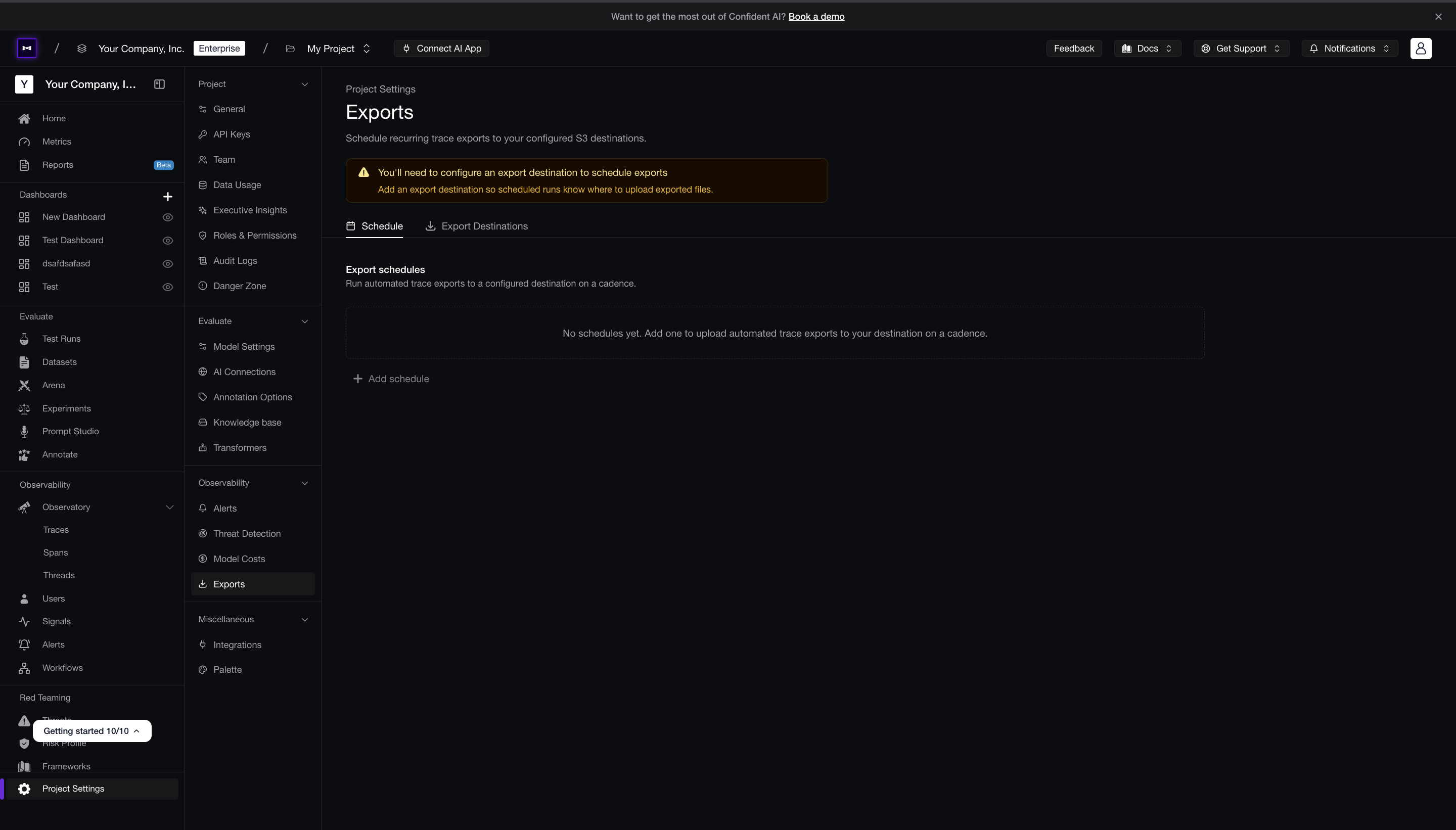
선택한 빈도로 CSV를 데이터 저장소에 자동 업로드하는 반복 내보내기를 예약할 수 있어요. 이것은 Project Settings → Exports의 Export Destinations 및 Schedule 탭에서 구성해요.
예약을 만들기 전에 내보내기 대상(export destination)을 하나 이상 구성해야 해요.
Exports 페이지에는 Forwarding 탭도 있어요. 이 탭은 트레이스를 OTLP 형식으로 외부 컬렉터에 계속 스트리밍하는 기능으로, 예약된 CSV 스냅샷의 실시간 대안이죠. Trace Forwarding을 참고하세요.
내보내기 대상 (Export Destinations)
내보내기 대상(export destination)은 예약된 내보내기 파일이 업로드되는 데이터 저장소를 정의해요.
내보내기 대상을 추가하려면:
- Project Settings → Exports → Export Destinations로 이동해요
- New destination을 만들고 저장해요
스케줄 (Schedules)
스케줄(schedule)은 무엇을, 얼마나 자주, 어느 대상으로 내보낼지 정의해요. 각 실행은 데이터 저장소로 CSV를 내보내요.
스케줄을 만들려면:
-
Project Settings → Exports → Schedule로 이동해요
-
New schedule을 클릭해요
-
스케줄을 구성해요:
- Destination — 구성된 내보내기 대상을 선택해요
- Name — 이 스케줄을 위한 간결한 식별자예요
- Frequency — 내보내기가 얼마나 자주 실행되는지예요. 각 실행은 이전 구간의 데이터를 다뤄요
Frequency Interval covered Every 30 minutes Previous 30 minutes Hourly Previous hour Daily Previous day Weekly Previous week Monthly Previous month - Filters — 선택 사항으로, 특정 조건과 일치하는 트레이스로 내보내기를 제한해요. 비워 두면 각 창의 모든 트레이스를 내보내요
- Description (선택 사항) — 스케줄의 목적이나 담당자에 대한 내부 맥락이에요
-
Create schedule을 클릭해요
더 알아보기
- Trace Forwarding — OTLP 형식으로 트레이스를 외부 컬렉터에 실시간 스트리밍해요.
- Introduction to LLM Observability — LLM 관측성의 기초 개념을 확인해요.