
지식 베이스
지식 베이스 (Knowledge Base)
평가 데이터셋 생성을 위한 지식 베이스를 구축하도록 외부 데이터 소스를 연결하는 설정이에요. 지식 베이스(Knowledge Base)를 통해 외부 플랫폼을 연결하거나 문서를 직접 업로드하면, Confident AI가 기존 콘텐츠에서 평가 데이터셋을 자동으로 생성할 수 있어요. 테스트 케이스를 수동으로 만들 필요가 없어요.
출처: 문서
본문
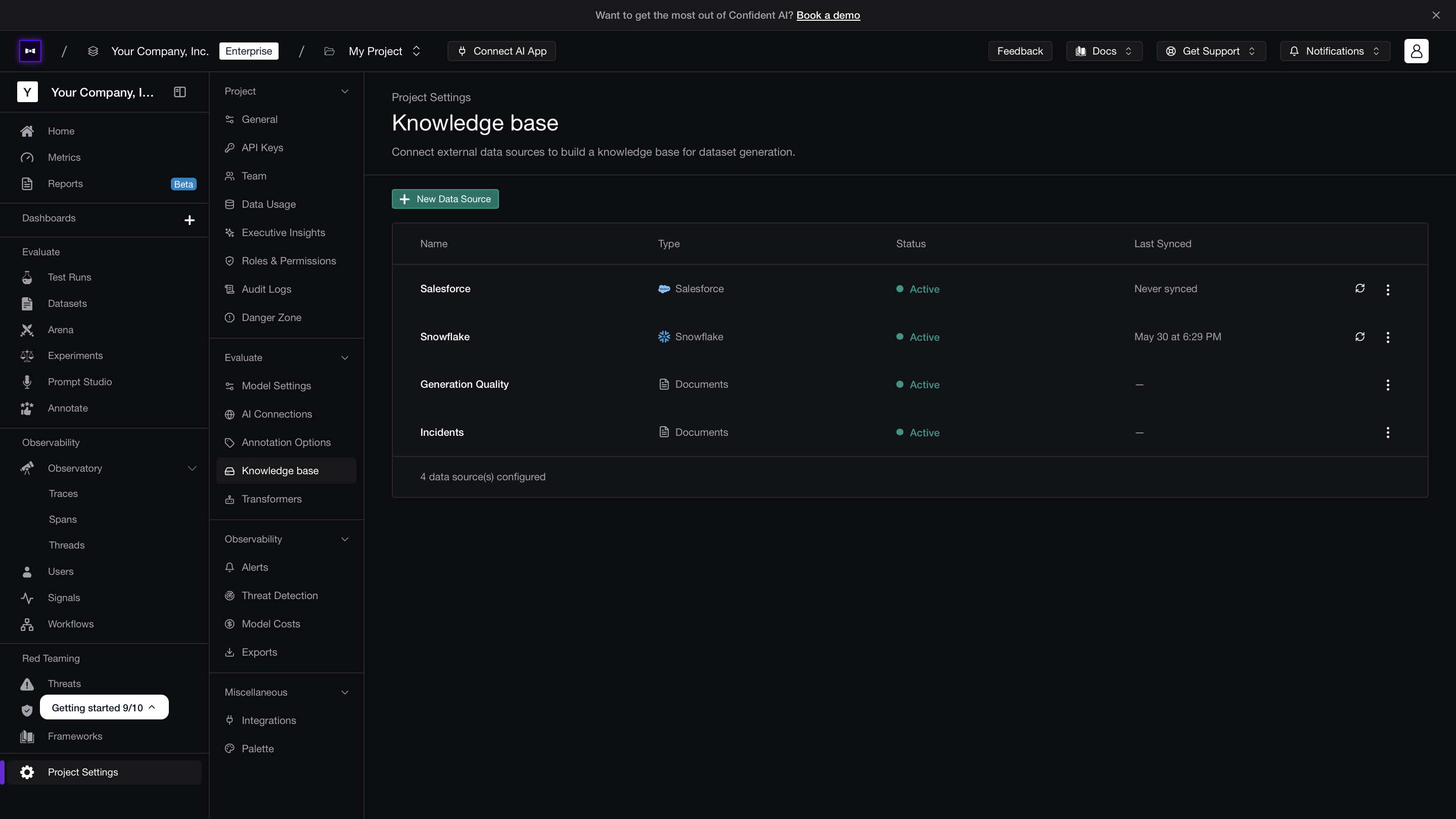
Knowledge Base
지원되는 소스 (Supported sources)
| Source | Connection method | Description |
|---|---|---|
| Google Drive | Credentials | Sync documents from a specific Google Drive folder |
| SharePoint | Credentials | Sync documents from Microsoft SharePoint |
| Slack | Credentials | Sync messages from Slack channels |
| Notion | Credentials | Sync content from Notion pages and databases |
| Snowflake | Credentials | Query data from a Snowflake database |
| Salesforce | OAuth | Sync data from your Salesforce org |
| Documents | File upload | Upload files directly as a knowledge base |
데이터 소스 생성하기 (Create a data source)
- Project Settings(프로젝트 설정) → Knowledge Base로 이동
- New Data Source 클릭
- 데이터 소스의 고유한 Name(이름) 입력
- 드롭다운에서 Type 선택
- Create(생성) 클릭 — 자격 증명을 구성할 데이터 소스 상세 페이지로 이동
자격 증명 구성하기 (Configure credentials)
소스 유형마다 다른 자격 증명이 필요해요. 데이터 소스 상세 페이지를 열어 채우세요.
Google Drive
| Field | Description |
|---|---|
| Service Account JSON | Paste the full JSON from a Google Cloud service account with read access to the folder |
| Folder URL | URL of the Google Drive folder to sync (e.g. https://drive.google.com/drive/folders/...) |
SharePoint
| Field | Description |
|---|---|
| Tenant ID | Your Azure tenant identifier (UUID) |
| Client ID | Your Azure app registration client ID |
| Client Secret | Your Azure app registration secret |
Slack
| Field | Description |
|---|---|
| Bot Token | A Slack bot token starting with xoxb- |
Notion
| Field | Description |
|---|---|
| Integration Token | Your Notion integration secret (starts with secret_) |
Snowflake
| Field | Description |
|---|---|
| Host | Your Snowflake account hostname (e.g. xy12345.us-east-1.snowflakecomputing.com) |
| Role | The Snowflake role to use (e.g. ACCOUNTADMIN) |
| Warehouse | The virtual warehouse to use (e.g. COMPUTE_WH) |
| Database | The database name (e.g. ANALYTICS) |
| Schema | The schema name (e.g. PUBLIC) |
| Username | Your Snowflake username |
| Password | Your Snowflake password |
모든 필드를 채운 뒤 Save(저장) 를 클릭해요. Confident AI가 즉시 연결을 시도해요.
Salesforce
Salesforce는 정적 자격 증명 대신 OAuth를 사용해요.
- Salesforce 데이터 소스 상세 페이지를 엽니다
- Connect Salesforce 클릭
- Production(
login.salesforce.com) 또는 Sandbox(test.salesforce.com) 선택 - Continue to Salesforce 클릭 — Confident AI를 승인하도록 리디렉션됨
- 승인 후 상세 페이지로 돌아오고 연결이 자동으로 수립됨
조직을 전환하거나 접근을 새로 고치려면 언제든 Reconnect Salesforce를 클릭해요.
Documents
Documents 소스는 외부 플랫폼에서 끌어오는 대신 파일을 직접 업로드할 수 있게 해줘요.
지원되는 파일 유형: .txt, .pdf, .docx, .md, .markdown, .mdx
최대 파일 크기: 파일당 25 MB
문서를 업로드하려면:
- Documents 데이터 소스 상세 페이지를 엽니다
- 업로드 영역에 파일을 드래그 앤 드롭하거나 클릭해 찾아보기
- 업로드된 파일이 문서 목록에 즉시 표시됨
문서를 제거하려면 해당 행의 삭제 아이콘을 클릭해요. 한 번에 여러 파일을 업로드할 수 있어요.
동기화 (Sync) (커넥터 소스)
Documents를 제외한 모든 소스는 동기화를 통해 외부 플랫폼에서 데이터를 가져와요. 데이터 소스 상세 페이지에서 두 가지 동기화 모드를 사용할 수 있어요.
- 수동 동기화 (Manual sync) — Sync를 클릭해 요청 시 최신 데이터를 가져옴
- 자동 동기화 (Automatic sync) — 스케줄 드롭다운에서 동기화 빈도를 선택해 자동으로 최신 상태 유지
| Frequency | Interval |
|---|---|
| Manual sync only | No automatic sync |
| Every hour | Hourly |
| Every 2 hours | Every 2 hours |
| Every 6 hours | Every 6 hours |
| Every 12 hours | Every 12 hours |
| Every 24 hours | Daily |
상세 페이지의 Last synced 타임스탬프는 데이터가 마지막으로 성공적으로 가져와진 시점을 보여줘요. 동기화와 스케줄 드롭다운은 데이터 소스가 연결될 때까지 비활성화돼요.
데이터 소스 관리하기 (Manage data sources)
Knowledge Base 목록에서 각 행에는 데이터 소스를 Sync(동기화), Edit(편집), Delete(삭제) 하는 작업 버튼이 있어요. 데이터 소스 삭제는 영구적이고 되돌릴 수 없어요.
Knowledge Base는 유료 기능이에요. 데이터 소스를 만들려면 Team 플랜 이상이어야 해요.