
트레이스 트리아지
트레이스 트리아지 (Triage Traces)
Observatory의 트레이스에서 직접 Linear 티켓이나 GitHub 이슈를 발행하는 기능을 다루는 페이지예요. 트리아지(Triage)를 쓰면 Observatory의 아무 트레이스에서 바로 Linear 티켓이나 GitHub 이슈를 발행할 수 있어서, 팀이 도구를 바꾸지 않고도 문제가 있는 트레이스에 조치를 취할 수 있어요.
출처: 문서
본문
트리아지(Triage)를 쓰면 Observatory의 아무 트레이스에서 바로 Linear 티켓이나 GitHub 이슈를 발행할 수 있어요. 그래서 팀이 도구를 바꾸지 않고도 문제가 있는 트레이스에 조치를 취할 수 있어요.
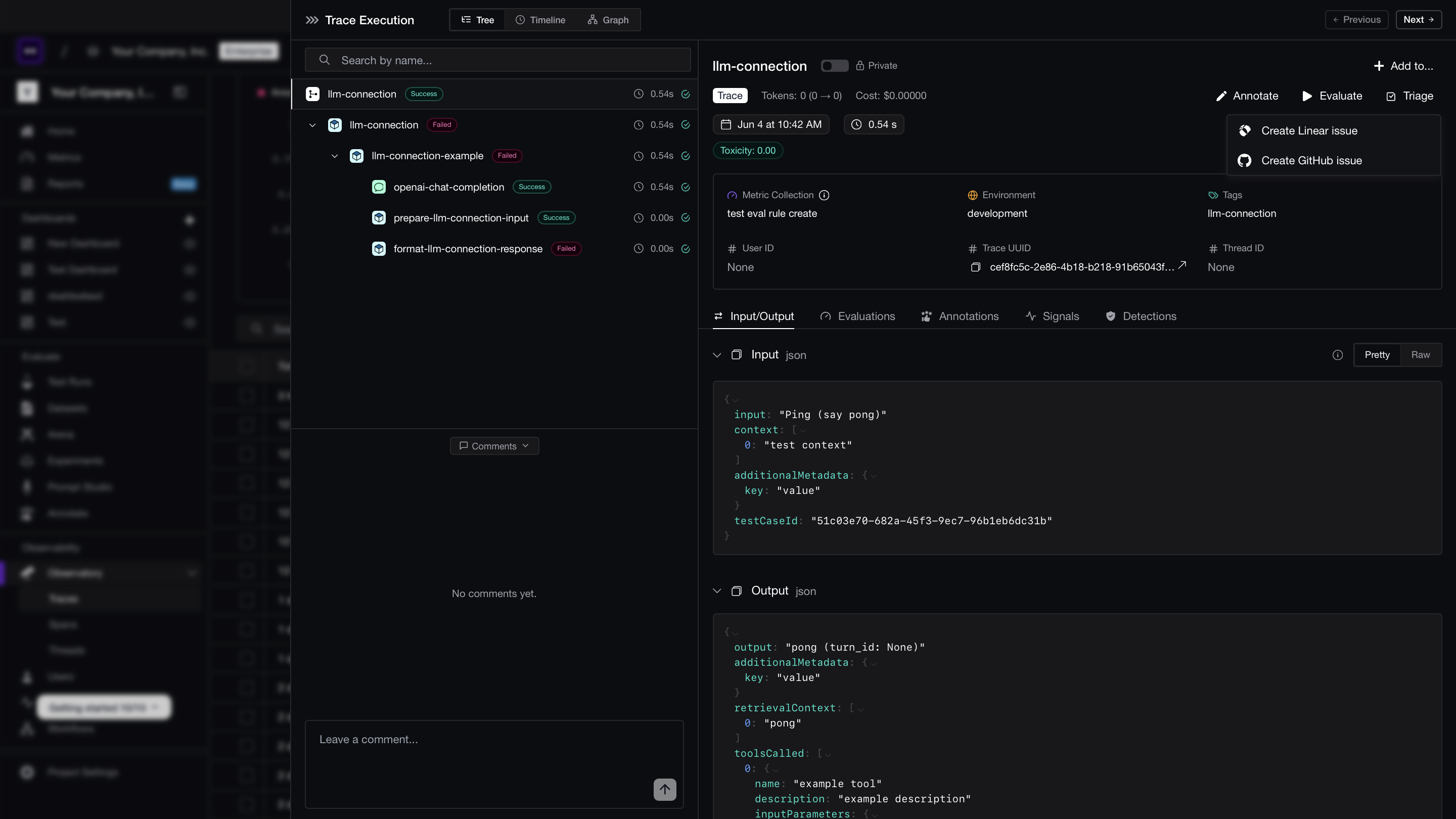
File a Linear or GitHub issue from the trace detail view
사전 요구 사항 (Prerequisites)
Triage 버튼은 프로젝트 관리 통합(project management integration)이 하나 이상 연결된 후에만 트레이스 상세 헤더에 나타나요. 첫 티켓을 발행하기 전에 Project Settings → **Integrations**에서 하나를 설정하세요.
티켓 발행 (File a Ticket)
- Observatory → Traces에서 아무 트레이스를 열어요
- 트레이스 헤더에서 Triage를 클릭해요 — 프로바이더가 하나만 연결되어 있고 아직 티켓이 발행되지 않았다면 대화상자가 바로 열리고, 그 외에는 드롭다운이 나타나요
- Create Linear issue 또는 Create GitHub issue를 선택해요
- 이슈 세부 정보를 채워요:
- Title — 트레이스 이름과 짧은 트레이스 ID로 미리 채워짐. 필요하면 수정해요
- Additional context — 선택 사항인, 티켓을 맡을 사람을 위한 설명
- Assignee — 선택 사항. Linear 팀 멤버나 GitHub 리포지토리 협력자 중에서 선택해요
- File issue를 클릭해요 — 티켓이 생성되고 새 탭에서 열려요
발행된 티켓 추적 (Track Filed Tickets)
티켓이 발행된 후에는 Triage 버튼에 배지가 표시돼요. 클릭하면 해당 트레이스에 이전에 발행된 모든 티켓으로의 링크가 있는 Latest tickets 섹션과, 다른 티켓을 발행할 옵션이 나타나요. 단일 트레이스에 여러 티켓을 발행할 수 있어요 — 예를 들어 엔지니어링 담당자에게는 Linear로, 온콜 로테이션에는 GitHub로 하나씩이죠.
더 알아보기
- Threat Detection — 보안 위협을 자동으로 스캔하고 탐지해요.
- Trace & Thread Alerts — 임계값 기반 알림 규칙으로 팀에 알려요.